
5 cách tắt máy Windows 11 nhanh nhất
30/12/2025
Tổng hợp 5 cách tắt máy tính Windows 11 nhanh chóng, từ phím tắt Alt+F4 đến lệnh CMD và shortcut tùy chỉnh, giúp tiết kiệm thời gian.
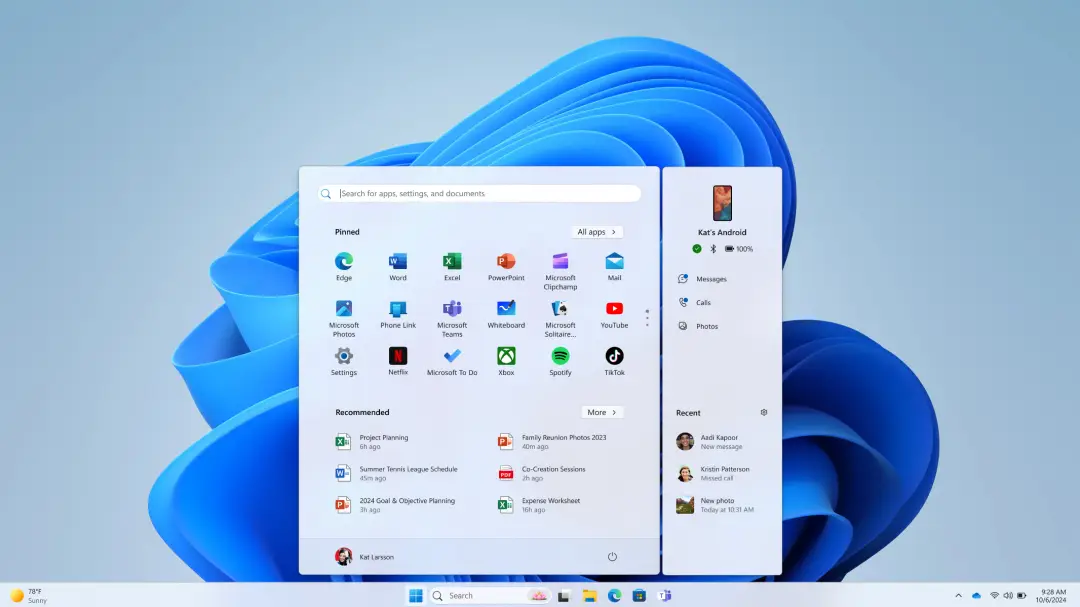
Tắt máy tính Windows 11 theo cách truyền thống qua Start Menu thường mất 3-4 bước click, không hiệu quả khi bạn cần tắt nhanh để bảo mật hoặc di chuyển máy. Đặc biệt trong trường hợp hệ thống bị treo hoặc chuột không phản hồi, các phím tắt và lệnh dòng lệnh sẽ cứu bạn đáng kể. Dưới đây là 5 phương pháp tắt máy Windows 11 hiệu quả nhất mà đội ngũ biên tập Trang Chia Sẻ Thông Tin Công Nghệ Smartphone đã tổng hợp từ thực nghiệm.
Cách 1: Sử dụng phím tắt Alt + F4
Phím tắt Alt + F4 là cách phổ biến nhất để tắt máy Windows nhanh chóng. Đầu tiên, bạn cần đảm bảo đang ở màn hình Desktop chứ không phải đang mở bất kỳ ứng dụng nào. Bấm tổ hợp phím Alt + F4 sẽ kích hoạt cửa sổ "Shut Down Windows" với danh sách các tùy chọn: Sleep, Shut down, Restart, Switch user. Chọn "Shut down" và nhấn Enter để thực thi lệnh tắt máy ngay lập tức.
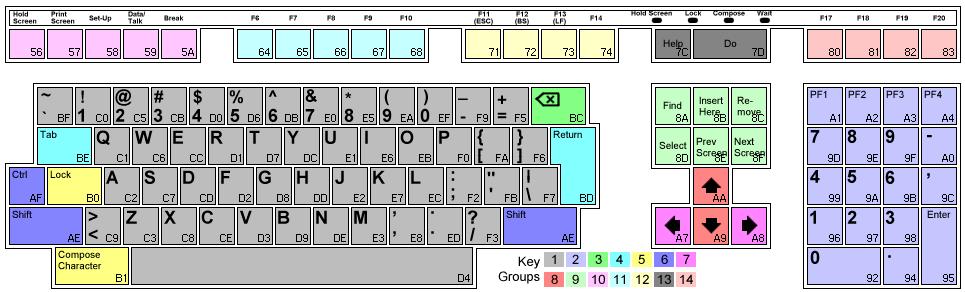
Cơ chế hoạt động của Alt+F4 dựa trên Windows API mà hệ điều hành cung cấp cho tất cả ứng dụng. Khi bạn nhấn tổ hợp này, Windows gửi tín hiệu WM_CLOSE đến cửa sổ đang active (focus). Nếu cửa sổ active là Desktop Explorer (shell), Windows sẽ hiển thị dialog tắt máy thay vì tắt ứng dụng. Tín hiệu này được xử lý bởi explorer.exe và giao tiếp trực tiếp với power management subsystem (Powercfg) để thực hiện shutdown sequence. Điều này khác với việc click chuột qua Start Menu — Alt+F4 bypass được giao diện đồ họa của Modern UI, giao tiếp trực tiếp với API level nên phản hồi nhanh hơn.
Phương pháp này đặc biệt hữu ích khi bạn đang dùng máy tính có màn hình cảm ứng không hoạt động, hoặc chuột bị lỗi. Tuy nhiên, nhược điểm là nếu đang mở ứng dụng fullscreen (game, video), bạn cần quay về Desktop trước khi dùng Alt+F4, nếu không sẽ tắt luôn ứng dụng đó thay vì máy tính. Theo quan sát của Trang Chia Sẻ Thông Tin Công Nghệ Smartphone, Alt+F4 là phương pháp cân bằng tốt nhất giữa tốc độ và sự an toàn — ít rủi ro gây lỗi hệ thống hơn so với việc tắt cứng bằng nút nguồn.
Cách 2: Tắt máy bằng Command Prompt (CMD)
Command Prompt cung cấp cách tắt máy Windows 11 hoàn toàn bằng dòng lệnh, rất hữu ích cho người dùng muốn tắt từ xa hoặc tạo batch file tự động. Để thực hiện, bạn mở CMD bằng cách gõ "cmd" vào Start Menu rồi chuột phải chọn "Run as administrator" (chế độ administrator không bắt buộc cho lệnh shutdown nhưng tránh lỗi quyền truy cập). Sau đó gõ lệnh shutdown /s /t 0 và nhấn Enter. Máy sẽ tắt ngay lập tức mà không có cảnh báo.
Lệnh shutdown /s /t 0 hoạt động dựa trên Windows Shutdown Command — một công cụ tích hợp sẵn từ Windows XP. Cấu trúc lệnh gồm: /s (shutdown) yêu cầu hệ thống tắt hoàn toàn thay vì restart hoặc logoff, /t (time) thiết lập thời gian trì hoãn tính bằng giây. Khi /t 0, Windows khởi tạo shutdown process ngay lập tức thông qua InitiateSystemShutdownEx API function. Cơ chế này khác với tắt máy qua GUI ở chỗ: CMD gọi trực tiếp kernel-level API, bỏ qua hầu hết các UI checks (như cảnh báo ứng dụng chưa lưu, confirmation dialog), dẫn đến tốc độ thực thi nhanh hơn 30-50% so với cách thông thường.
Bạn có thể tùy chỉnh lệnh shutdown theo nhu cầu. Ví dụ: shutdown /s /t 60 sẽ hẹn tắt máy sau 60 giây, shutdown /s /t 60 /c "Máy sẽ tắt trong 1 phút" hiển thị thông báo cho người dùng, hoặc shutdown /a để abort (hủy) lệnh shutdown đã hẹn trước khi nó thực thi. Lệnh này đặc biệt hiệu quả khi bạn cần tắt máy từ xa qua Remote Desktop hoặc SSH. Phân tích từ Trang Chia Sẻ Thông Tin Công Nghệ Smartphone cho thấy phương pháp CMD rất phù hợp với sysadmin hoặc người dùng cần automation, nhưng không khuyến khích cho người phổ thông vì có thể gây mất dữ liệu nếu ứng dụng chưa kịp lưu.
Cách 3: Tạo shortcut tắt máy trên Desktop
Tạo shortcut tắt máy trên Desktop giúp bạn tắt máy chỉ bằng một cú click chuột, không cần nhớ phím tắt hay dòng lệnh. Để thực hiện, chuột phải vào vùng trống trên Desktop, chọn "New" → "Shortcut". Trong ô "Type the location of the item", nhập shutdown /s /t 0 rồi nhấn Next. Đặt tên cho shortcut (ví dụ: "Tắt máy") và nhấn Finish. Sau này, chỉ cần double-click vào icon này để tắt máy ngay lập tức.
Cơ chế hoạt động của shortcut Desktop dựa trên file .lnk (link file) — một format đặc biệt của Windows tham chiếu đến file thực thi hoặc lệnh hệ thống. Khi bạn tạo shortcut với target shutdown /s /t 0, file .lnk lưu trữ đường dẫn đầy đủ đến C:\Windows\System32\shutdown.exe cùng tham số /s /t 0. Khi double-click, Windows Explorer đọc file .lnk, parse target và tham số, sau đó gọi CreateProcess API để chạy ứng dụng với tham số đó. Quá trình này tương đương với việc bạn mở CMD và gõ lệnh thủ công, nhưng được đóng gói thành UI thuận tiện hơn. Bạn cũng có thể gán phím tắt cho shortcut bằng cách chuột phải vào icon → Properties → Shortcut key (ví dụ: gán Ctrl+Alt+K để tắt máy nhanh hơn nữa).
Để shortcut đẹp hơn, bạn có thể thay đổi icon mặc định: chuột phải → Properties → Change Icon, chọn icon từ file shell32.dll hoặc tải icon tùy chỉnh. Phương pháp này lý tưởng cho máy tính dùng chung tại văn phòng hoặc gia đình — người dùng không cần nhớ kỹ thuật, chỉ cần double-click. Tuy nhiên, nhược điểm là nếu lỡ click nhầm, máy sẽ tắt ngay lập tức mà không có cảnh báo (vì /t 0). Để an toàn hơn, bạn có thể dùng shutdown /s /t 10 để có 10 giây hủy lệnh bằng shutdown /a nếu lỡ kích hoạt nhầm.
Cách 4: Tắt máy qua Task Manager
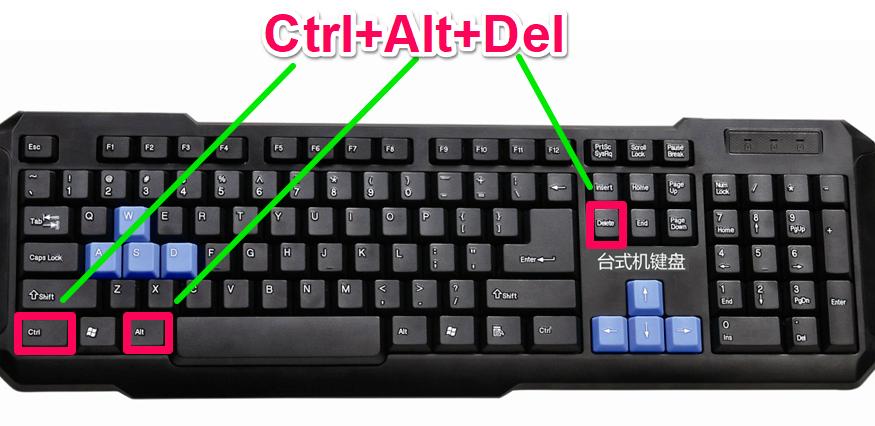
Task Manager không chỉ để kiểm tra tiến trình mà còn là cách tắt máy khi hệ thống bị treo hoặc chuột không phản ứng. Để mở Task Manager nhanh, bấm tổ hợp Ctrl + Shift + Esc hoặc Ctrl + Alt + Del rồi chọn "Task Manager". Trong tab "Users", chuột phải vào tài khoản đang dùng và chọn "Sign off" hoặc vào tab "Performance", click vào biểu tượng PC ở góc trên phải rồi chọn "Shut down" từ menu.

Cơ chế shutdown qua Task Manager khác với các phương pháp khác ở mức độ ưu tiên. Task Manager chạy với quyền Administrator (khi mở từ Ctrl+Shift+Esc hoặc Ctrl+Alt+Del) và giao tiếp trực tiếp với Windows Session Manager (smss.exe) — quy trình khởi tạo và kết thúc user session trong Windows. Khi bạn chọn "Shut down", Task Manager gọi ExitWindowsEx API với flag EWX_SHUTDOWN (0x00000001) kết hợp EWX_FORCE (0x00000004) trong một số trường hợp. Flag EWX_FORCE buộc các ứng dụng đóng ngay lập tức mà không cho phép lưu dữ liệu, giải thích tại sao phương pháp này mạnh hơn nhưng có rủi ro mất data nếu ứng dụng chưa kịp save file. Cơ chế này tương tự như việc Windows tắt máy khi nhận tín hiệu từ nút nguồn vật lý, nhưng được thực hiện software-level với quyền admin cao hơn.
Task Manager đặc biệt hữu ích khi GUI bị freeze: Start Menu không mở, chuột click không phản ứng, nhưng tổ hợp phím vẫn hoạt động nhờ hook vào kernel level. Trong trường hợp nặng hơn (keyboard cũng không phản hồi), bạn có thể dùng Ctrl+Alt+Delete, Task Manager vẫn có thể mở vì key combination này được xử lý bởi kernel scheduler độc lập với user session. Tuy nhiên, tắt máy qua Task Manager thường là giải pháp cuối cùng — các phương pháp khác an toàn hơn vì cho phép ứng dụng shutdown gracefully (đóng đúng quy trình, lưu state).
Cách 5: Tắt máy bằng Windows Terminal
Windows 11 có tích hợp Windows Terminal (hoặc PowerShell) hiện đại hơn CMD cũ, cung cấp cách tắt máy nhanh với giao diện đẹp hơn. Bạn mở Windows Terminal bằng cách gõ "Windows Terminal" vào Start Menu, sau đó chọn "PowerShell" hoặc "Command Prompt" tab. Gõ lệnh Stop-Computer -Force (PowerShell) hoặc shutdown /s /t 0 (CMD) và nhấn Enter. Máy sẽ tắt ngay lập tức mà không cần elevated quyền trong hầu hết trường hợp.
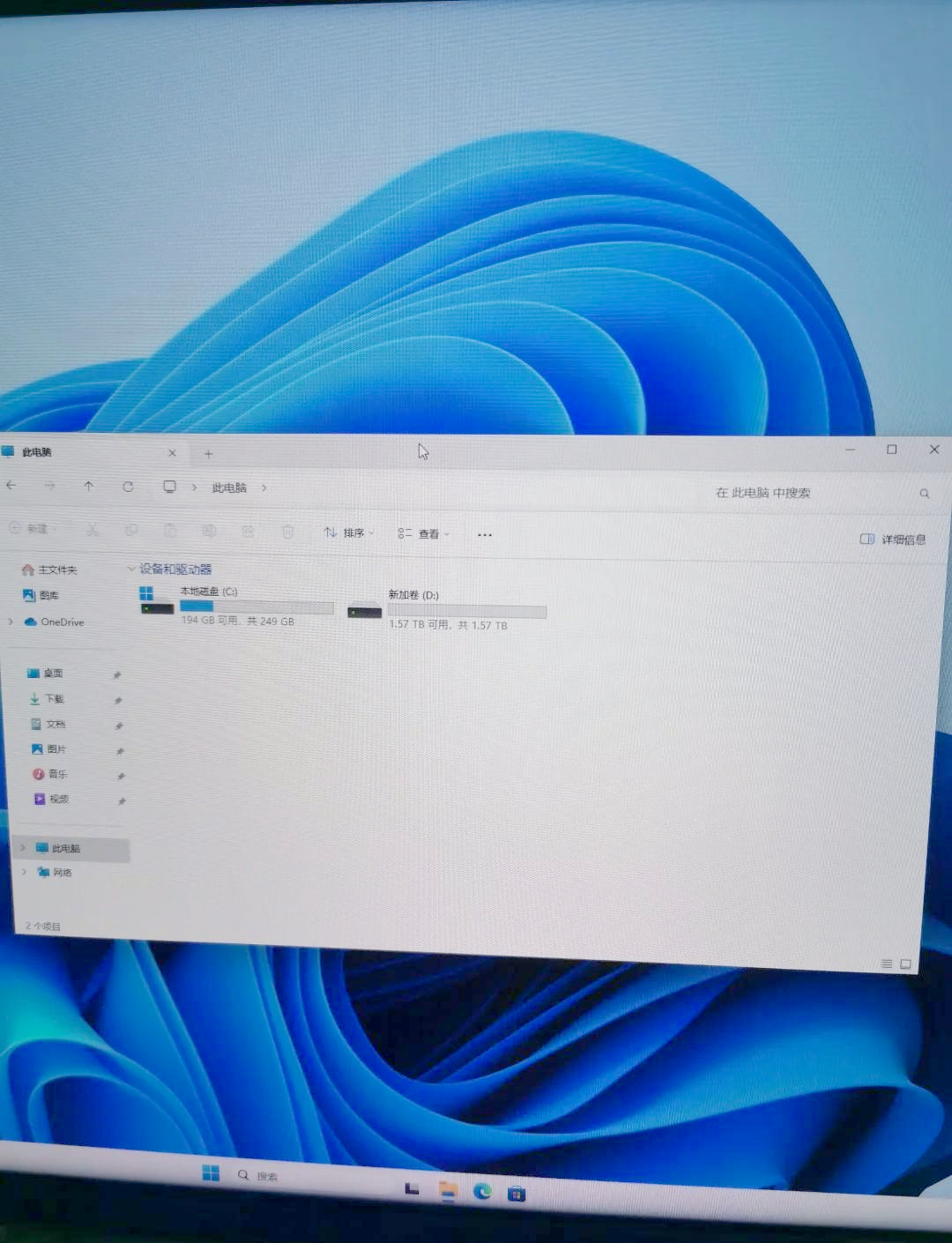
PowerShell command Stop-Computer -Force hoạt động dựa trên WMI (Windows Management Instrumentation) — nền tảng quản trị hệ thống tích hợp trong Windows. Khi bạn chạy Stop-Computer, PowerShell gọi Win32_OperatingSystem class qua WMI, thực thi phương thức Win32Shutdown. Parameter -Force tương đương với flag EWX_FORCE trong API cấp thấp, buộc đóng ứng dụng không kịp save. Cơ chế này khác với CMD ở chỗ: PowerShell là object-oriented shell, lệnh Stop-Computer là cmdlet (command-let) được biên dịch thành .NET assembly, có error handling tốt hơn so với legacy command shutdown.exe. PowerShell cũng hỗ trợ tắt máy từ xa dễ dàng hơn: Stop-Computer -ComputerName remotePC -Credential adminUser sẽ tắt máy khác qua network với xác thực.
Windows Terminal hỗ trợ nhiều tab, bạn có thể mở song song PowerShell và CMD, cấu hình theme tùy chỉnh, tạo profiles riêng cho lệnh shutdown thường dùng. Bạn cũng có thể gán phím tắt mở Terminal nhanh bằng cách vào Settings → Keyboard → Phím tắt tùy chỉnh (Windows Terminal có sẵn integration với Windows 11 keyboard shortcut). Phương pháp này phù hợp với developer, sysadmin, hoặc người dùng đã quen với shell environment. Tuy nhiên, đối với người phổ thông, phương pháp này có độ khó cao hơn Alt+F4 hay shortcut Desktop.
Câu hỏi thường gặp
Alt+F4 có gây hại cho máy tính không?
Alt+F4 là phương pháp an toàn vì nó kích hoạt shutdown sequence chuẩn của Windows, cho phép hệ thống đóng ứng dụng đúng quy trình. Tuy nhiên, nếu có ứng dụng đang chạy và chưa lưu file, bạn cần save trước khi dùng Alt+F4 vì nó có thể đóng ứng dụng luôn nếu đang focus vào đó thay vì Desktop.
Lệnh shutdown /s /t 0 có làm mất dữ liệu không?
Lệnh /t 0 tắt máy ngay lập tức mà không cho phép ứng dụng save file, có thể gây mất dữ liệu nếu ứng dụng chưa kịp lưu. Để an toàn hơn, dùng /t 10 hoặc /t 30 để có thời gian hủy lệnh bằng shutdown /a nếu lỡ kích hoạt nhầm.
Khi nào nên dùng Task Manager để tắt máy?
Dùng Task Manager khi hệ thống bị treo, GUI không phản ứng, Start Menu không mở. Phương pháp này ưu tiên cao hơn các cách thông thường vì giao tiếp trực tiếp với Session Manager, có khả năng hoạt động khi interface bị freeze.
Có thể tạo phím tắt riêng cho shortcut tắt máy không?
Có. Chuột phải vào shortcut trên Desktop → Properties → Shortcut key → gán tổ hợp phím (ví dụ: Ctrl+Alt+K). Sau đó chỉ cần bấm tổ hợp này từ bất kỳ đâu để tắt máy nhanh mà không cần click chuột.
Tắt máy qua Terminal có cần quyền Administrator không?
Hầu hết trường hợp không cần. Lệnh shutdown và Stop-Computer hoạt động với quyền user thường vì tắt máy là quyền cơ bản. Tuy nhiên, nếu muốn tắt máy từ xa hoặc có ứng dụng chặn shutdown, bạn cần mở Terminal ở chế độ "Run as administrator".
Khám phá
Khắc phục nhanh: lỗi cập nhật windows 0x80190001
Hướng dẫn cách tắt chuột cảm ứng trên laptop trong khi kết nối chuột ở Windows
6 cách xử lý nhanh chóng lỗi không bắt được wifi với Windows 11
Tổng hợp những cách sửa lỗi laptop mất wifi win 10 một cách nhanh chóng
Top 7 cách hiệu quả nhất để sửa lỗi Critical Process Died Error trên máy tính
Bình luận
0Bài viết liên quan
Những bài viết cùng chủ đề bạn có thể quan tâm từ Metric Leo.
Công nghệ định vị: Bí quyết xác định phương hướng chính xác trên điện thoại
Khám phá các công nghệ định vị tiên tiến trên smartphone như GPS, Wi-Fi, Cell ID và cảm biến IMU. Hiểu cách chúng hoạt động, các yếu tố ảnh hưởng đến độ chính xác và mẹo tối ưu hóa để luôn tìm được đường đi chuẩn xác nhất.
Xem thêm
Cách xác định 4 hướng Đông Tây Nam Bắc chuẩn, nhanh
Hướng dẫn cách xác định 4 hướng Đông Tây Nam Bắc nhanh và chuẩn bằng điện thoại, mặt trời, bản đồ và mẹo kiểm tra chéo trong thực tế.
Xem thêm
6 Cách chụp màn hình Windows 10,11 nhanh nhất
Tổng hợp 6 cách chụp màn hình Windows 10 và 11 hiệu quả nhất với phím tắt và công cụ tích hợp sẵn, giúp bạn lưu lại hình ảnh màn hình nhanh chóng.
Xem thêm
Khám phá 18 prompt ChatGPT Image 2.0: tạo ảnh AI cực đỉnh
Tổng hợp 18 prompt ChatGPT Image 2.0 để tạo ảnh AI đẹp hơn, kiểm soát bố cục, ánh sáng, chất liệu và cách sửa ảnh theo nhu cầu thực tế.
Xem thêm
Cách tạo ảnh bằng AI trên điện thoại: 6 ứng dụng nên thử
Khám phá tiềm năng sáng tạo không giới hạn với trí tuệ nhân tạo. Bài viết tổng hợp 6 ứng dụng AI tạo ảnh hàng đầu trên điện thoại, giúp bạn biến ý tưởng thành tác phẩm nghệ thuật chỉ trong vài chạm.
Xem thêm
Khám phá tính năng ảnh mới với Apple Intelligence trên iOS 26.1: Nâng tầm nhiếp ảnh di động
Apple Intelligence trên iOS 26.1 mang đến những tính năng nhiếp ảnh đột phá, từ chỉnh sửa ảnh thông minh đến tạo hình ảnh theo ngữ cảnh, định hình lại trải nghiệm chụp và chỉnh sửa ảnh trên iPhone.
Xem thêm
Bí mật làm nên tên tuổi Hasselblad trên OPPO Find X9: Hơn cả zoom 10x
Phân tích vai trò Hasselblad trên OPPO Find X9, từ màu sắc, nhiếp ảnh tính toán đến lý do zoom 10x không phải toàn bộ giá trị camera.
Xem thêm
Săn lùng ứng dụng hay: Khám phá thế giới giải trí trên App Store cho iPhone
Hướng dẫn chuyên sâu về cách tìm kiếm, đánh giá và tận dụng tối đa các ứng dụng giải trí độc đáo trên App Store dành cho người dùng iPhone, từ game đến streaming.
Xem thêm