
Cách chỉnh ảnh ngược sáng bằng Snapseed mới nhất trên iPhone
14/08/2025
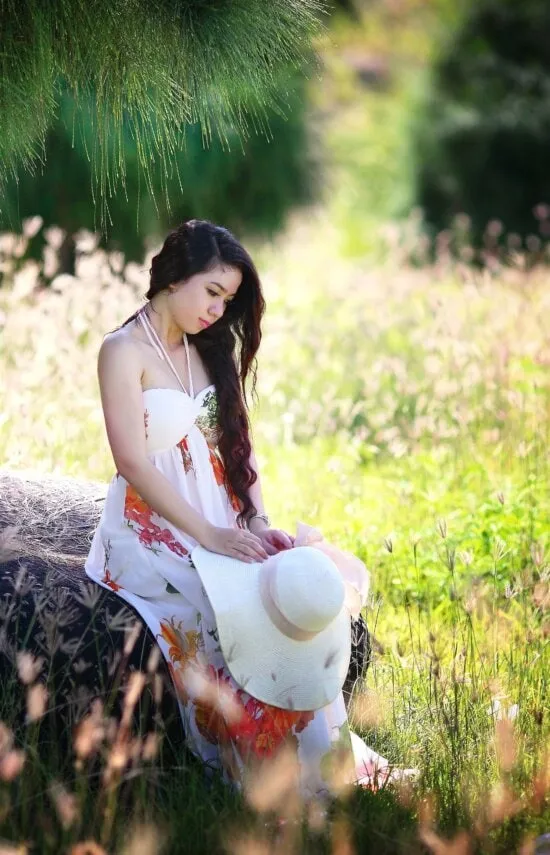
Snapseed đã cải thiện rất nhiều so với thời điểm nó được tung ra thị trường.Và ngay bây giờ, Metric Leo sẽ cho bạn biết cách mà chúng tôi đã chỉnh sửa một bức ảnh chụp hoa ngược sáng dưới ánh nắng mặt trời nhé!
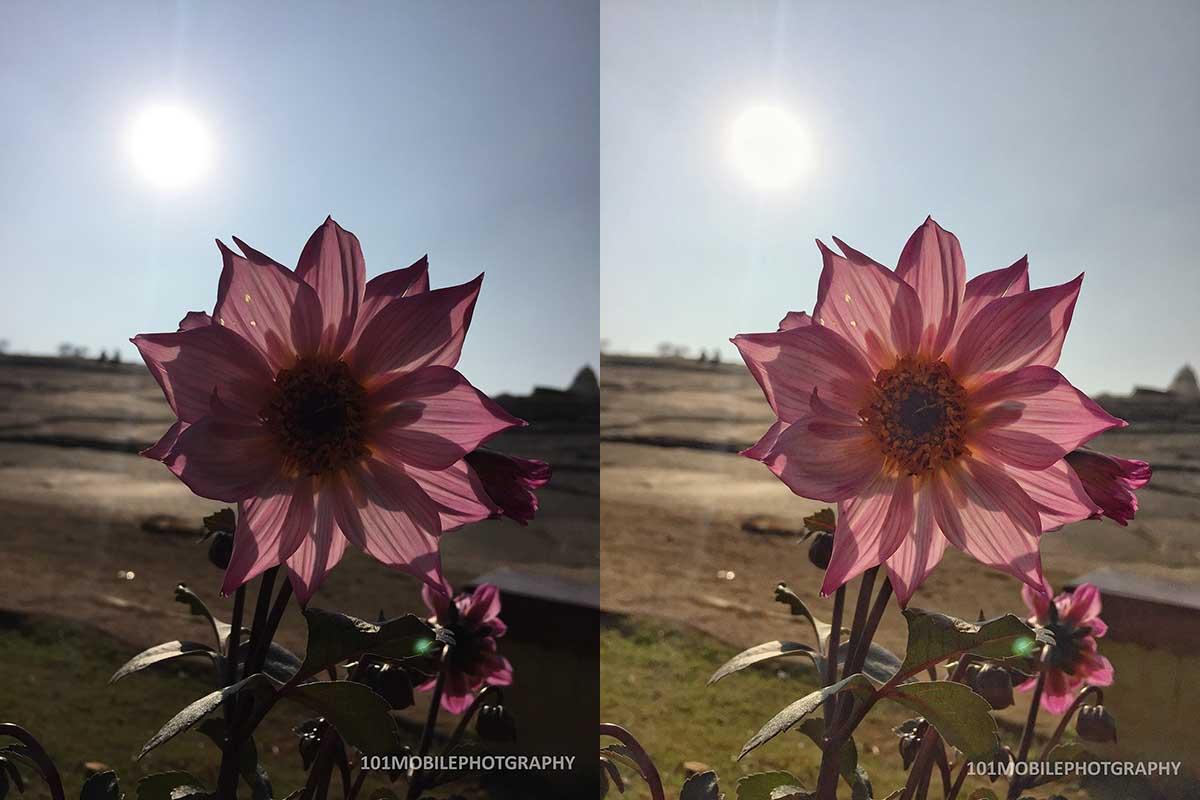 Trước và sau khi chỉnh ảnh ngược sáng
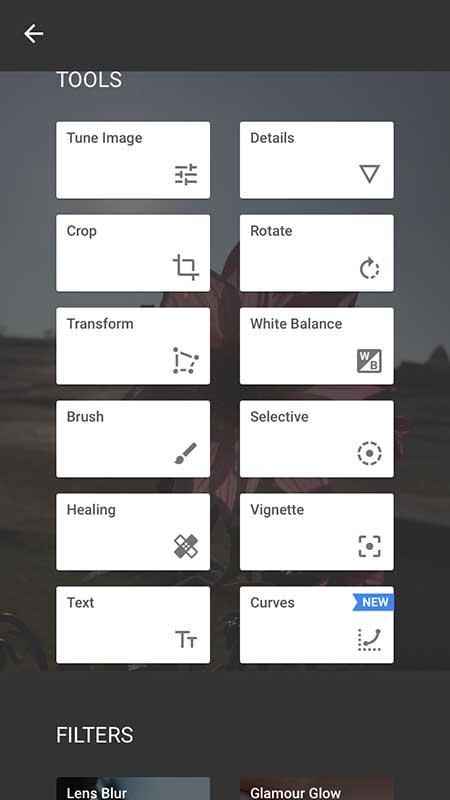 Các công cụ trong app Snapseed
Trong trường hợp này, Metric Leo sẽ chọn những công cụ: Tune Image, Details, and Curves cho bức ảnh của mình. Nhấn vào biểu tượng Tick ở dưới cùng bên phải để áp dụng các cài đặt trên ảnh để chỉnh sửa.
Các công cụ trong app Snapseed
Trong trường hợp này, Metric Leo sẽ chọn những công cụ: Tune Image, Details, and Curves cho bức ảnh của mình. Nhấn vào biểu tượng Tick ở dưới cùng bên phải để áp dụng các cài đặt trên ảnh để chỉnh sửa.
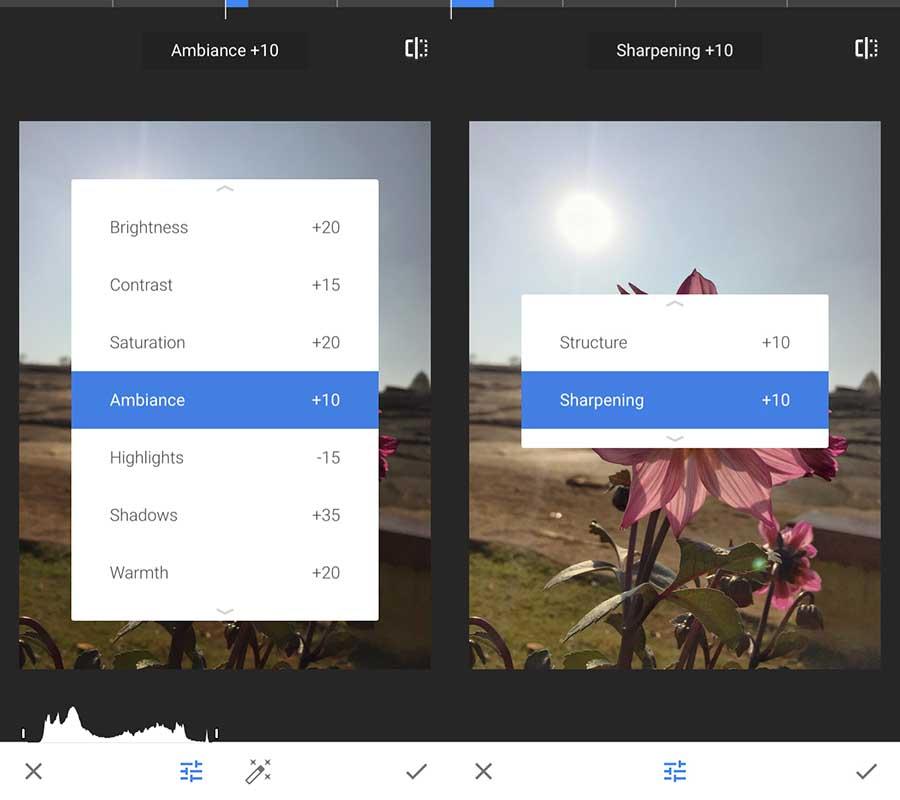 Điều chỉnh thông số
Sử dụng công cụ Curves để nâng cao ảnh của bạn. Ở đây, Metric Leo đã tăng độ sáng của hình lên.
Điều chỉnh thông số
Sử dụng công cụ Curves để nâng cao ảnh của bạn. Ở đây, Metric Leo đã tăng độ sáng của hình lên.
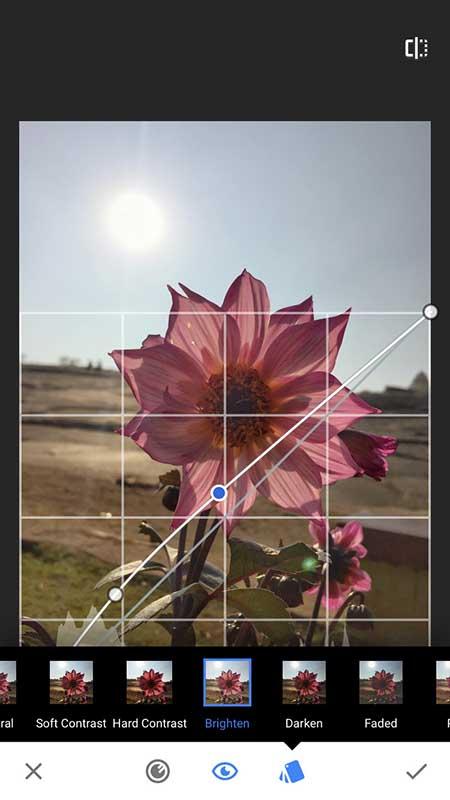 Chọn Brighten và kéo công cụ tăng độ sáng
Để xem trước và sau, hãy nhấn vào biểu tượng ở trên cùng bên phải. Nhấn vào Save, sau đó nhấn vào tùy chọn bắt buộc của bạn
Chọn Brighten và kéo công cụ tăng độ sáng
Để xem trước và sau, hãy nhấn vào biểu tượng ở trên cùng bên phải. Nhấn vào Save, sau đó nhấn vào tùy chọn bắt buộc của bạn
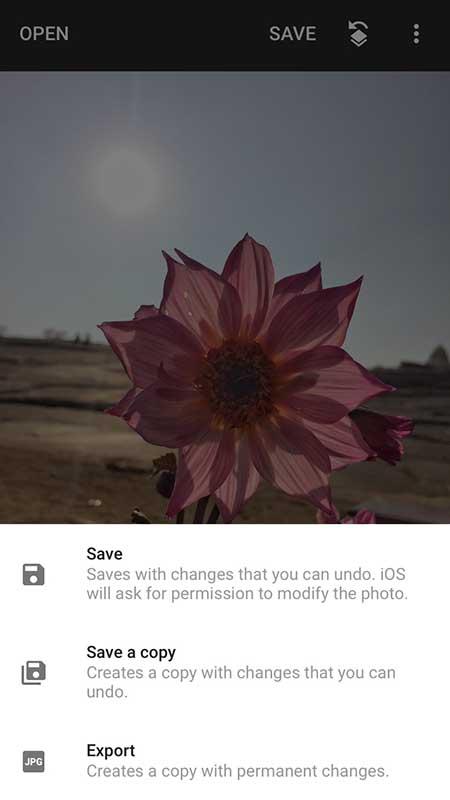 Kết thúc chỉnh sửa ảnh và Save
Bạn đã học được các chỉnh ảnh ngược sáng bằng Snapseed chưa? Bạn còn cách chỉnh ảnh ngược sáng nào muốn Metric Leo chia sẻ ngay không? Để lại bình luận và xem thêm nhiều cách chỉnh ảnh bằng Snapseed nhé!
Kết thúc chỉnh sửa ảnh và Save
Bạn đã học được các chỉnh ảnh ngược sáng bằng Snapseed chưa? Bạn còn cách chỉnh ảnh ngược sáng nào muốn Metric Leo chia sẻ ngay không? Để lại bình luận và xem thêm nhiều cách chỉnh ảnh bằng Snapseed nhé!
Biết một chút về ứng dụng Snapseed
Đặc trưng của ứng dụng
- 26 công cụ và bộ lọc, bao gồm: Healing, Brush, Structure, HDR, Transform (see list below)
- Mở tệp JPG và RAW
- Sử dụng ngăn xếp để điều chỉnh lại các chỉnh sửa sau này
- Bàn chải lọc chọn lọc
- Tất cả các kiểu đều có thể được điều chỉnh với khả năng điều khiển chính xác, tốt
- Tính năng thông tin chi tiết với các mẹo và thủ thuật về Snapseed và nhiếp ảnh nói chung
Trước và sau khi chỉnh ảnh ngược sáng
Cách chỉnh ảnh ngược sáng bằng Snapseed mới nhất?
Sau khi cài đặt ứng dụng trên thiết bị di động của bạn, để bắt đầu chỉnh ảnh ngược sáng bằng snapseed hãy nhấn vào biểu tượng để khởi chạy ứng dụng đó. Sau đó nhấn vào bất kỳ đâu và Thư viện của bạn sẽ mở ra. Bạn có thể chụp ảnh và bắt đầu chỉnh sửa hoặc chọn một bức ảnh từ điện thoại di động của mình. Chọn ảnh và nhấn Use. Cuối cùng, nhấn vào biểu tượng Open để bắt đầu chỉnh sửa. Và bạn sẽ thấy những gì Snapseed cho phép bạn thực hiện trên ảnh của mình. Các công cụ gồm có: Tune Image – bạn có thể điều chỉnh độ sáng “Brightness”, độ tương phản “Contrast”, độ bão hoà “Saturation”, môi trường xung quanh “Ambiance”, vùng sáng “Highlights”, bóng “Shadows”, và độ ấm “Warmth”.
Các công cụ trong app Snapseed
Trong trường hợp này, Metric Leo sẽ chọn những công cụ: Tune Image, Details, and Curves cho bức ảnh của mình. Nhấn vào biểu tượng Tick ở dưới cùng bên phải để áp dụng các cài đặt trên ảnh để chỉnh sửa.
Điều chỉnh thông số
Sử dụng công cụ Curves để nâng cao ảnh của bạn. Ở đây, Metric Leo đã tăng độ sáng của hình lên.
Chọn Brighten và kéo công cụ tăng độ sáng
Để xem trước và sau, hãy nhấn vào biểu tượng ở trên cùng bên phải. Nhấn vào Save, sau đó nhấn vào tùy chọn bắt buộc của bạn
Kết thúc chỉnh sửa ảnh và Save
Bạn đã học được các chỉnh ảnh ngược sáng bằng Snapseed chưa? Bạn còn cách chỉnh ảnh ngược sáng nào muốn Metric Leo chia sẻ ngay không? Để lại bình luận và xem thêm nhiều cách chỉnh ảnh bằng Snapseed nhé!
Bình luận
0Bài viết liên quan
Những bài viết cùng chủ đề bạn có thể quan tâm từ Metric Leo.

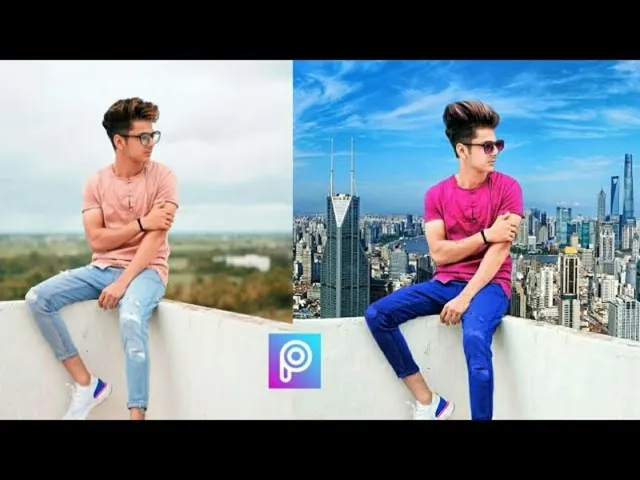
Biến Ảnh Nhàm Chán Thành Kiệt Tác: Hướng Dẫn Hậu Kỳ AI Trên Galaxy S24 FE
Khám phá sức mạnh hậu kỳ AI tích hợp trên Galaxy S24 FE, từ xóa đối tượng thông minh đến cải thiện chất lượng ảnh, giúp bạn biến những bức ảnh bình thường thành tác phẩm nghệ thuật chỉ với vài thao tác.
Xem thêm
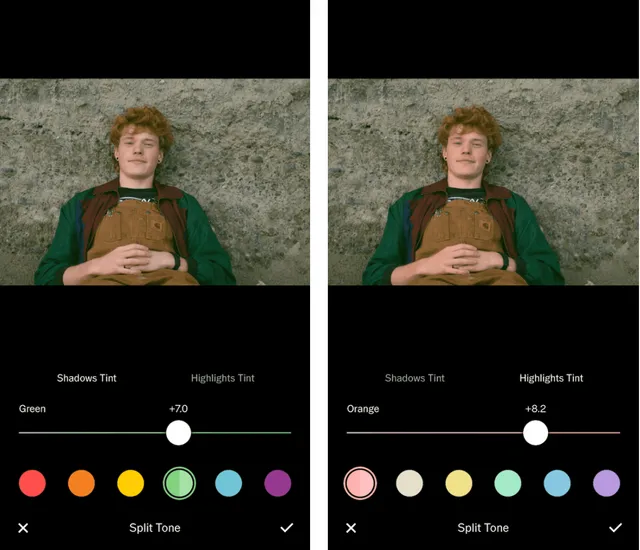
7 cách xóa người trong ảnh iPhone miễn phí 2026
Hướng dẫn 7 cách xóa người dư thừa trong ảnh iPhone miễn phí 2026 bằng app chỉnh ảnh chuyên nghiệp và tính năng có sẵn trên iOS
Xem thêm
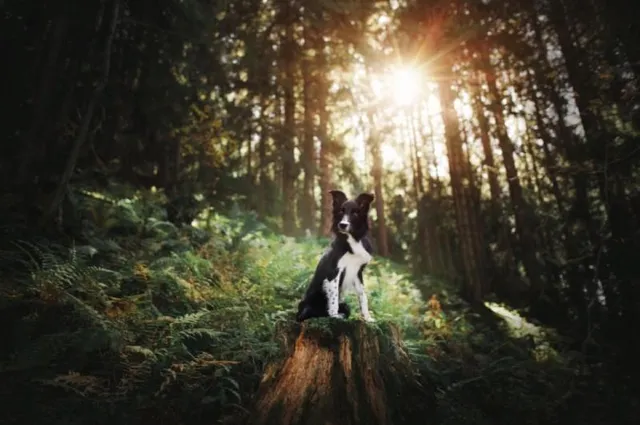
Tạo video từ ảnh bằng Meta AI: Hướng dẫn chi tiết từ A-Z
Khám phá cách biến những bức ảnh tĩnh thành video động ấn tượng chỉ với Meta AI trên smartphone. Hướng dẫn chi tiết từ chuẩn bị ảnh đến tối ưu hóa và chia sẻ, giúp bạn tạo ra nội dung sáng tạo một cách dễ dàng.
Xem thêm