10 app chụp ảnh đẹp iPhone mới nhất nên dùng
03/07/2026
Tổng hợp 10 app chụp ảnh iPhone hàng đầu năm 2025 giúp nâng tầm nhiếp ảnh di động với tính năng RAW, chỉnh ảnh trực tiếp và AI thông minh.
iPhone hiện nay không chỉ là thiết bị liên lạc mà còn là công cụ nhiếp ảnh di động đầy đủ tính năng. Dù camera mặc định của iPhone đã rất mạnh mẽ, nhưng các ứng dụng bên ngoài vẫn mang đến những khả năng mở rộng mà camera gốc chưa thể đáp ứng được. Từ việc chụp ảnh RAW chuyên nghiệp, chỉnh sửa trong thời gian thực cho đến tính năng AI thông minh, những app này giúp người dùng tận dụng tối đa phần cứng của iPhone.
Tại sao nên dùng app chụp ảnh bên ngoài camera mặc định
Camera mặc định của iPhone được tối ưu hóa cho trải nghiệm nhanh gọn và ổn định, nhưng nó có những giới hạn nhất định về tùy chỉnh. Camera mặc định dùng JPEG, nén ảnh và tự động hóa hầu hết các quyết định về phơi sáng, cân bằng trắng và màu sắc. Điều này rất tốt cho chụp ảnh nhanh, nhưng không phù hợp với những người muốn kiểm soát sâu hơn về chất lượng ảnh.
Quá trình xử lý hình ảnh của Apple trong camera mặc định hoạt động theo một chuỗi các thuật toán học máy được tinh chỉnh cẩn thận. Khi bạn nhấn nút chụp, iPhone thực sự chụp nhiều khung hình với các mức phơi sáng khác nhau, sau đó hợp nhất chúng thông qua Deep Fusion hoặc Smart HDR để tạo ra ảnh cuối cùng với chi tiết cao. Tuy nhiên, quy trình này là transparent với người dùng — bạn không thể can thiệp vào các bước này hay truy cập dữ liệu RAW để xử lý sâu hơn sau đó.
Các app của bên thứ ba cho phép người dùng truy cập vào các thông số camera mà Apple che giấu. Bạn có thể chỉnh ISO, tốc độ cửa trập, cân bằng trắng, focus peaking, histogram và quan trọng nhất là chụp ảnh RAW. RAW là định dạng ảnh chưa xử lý, lưu lại toàn bộ dữ liệu từ cảm biến mà không bị nén hay chỉnh sửa tự động. Điều này cho phép bạn kéo sáng vùng tối, đẩy sáng vùng sáng và điều chỉnh màu sắc với độ chính xác cao hơn rất nhiều so với JPEG.
App chụp ảnh RAW và manual control chuyên nghiệp
Đối với nhiếp ảnh gia hoặc người dùng muốn kiểm soát đầy đủ các thông số, các app chụp ảnh RAW là lựa chọn không thể bỏ qua. Những app này chuyển iPhone thành một chiếc máy ảnh compact với các tính năng manual như DSLR/mirrorless. Halide Mark II, ProCamera và Obscura Camera là những tên tuổi hàng đầu trong phân khúc này.
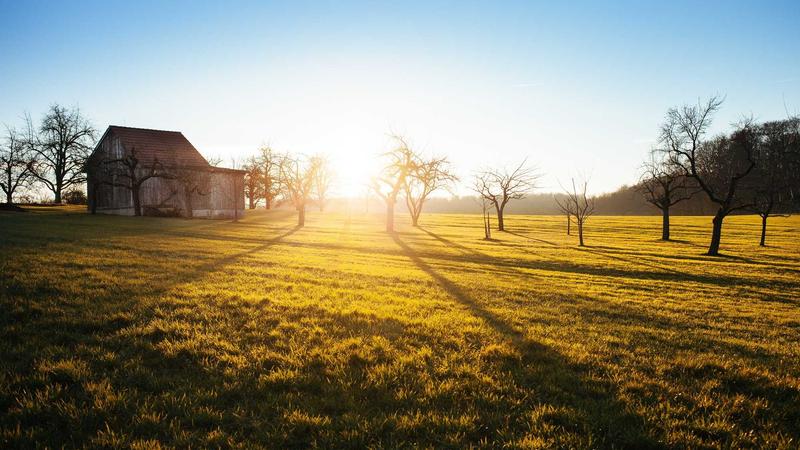
Cơ chế hoạt động của các app RAW này dựa trên việc truy cập trực tiếp vào API camera của iPhone ở mức độ sâu hơn so với app mặc định. Khi chọn mode RAW, ứng dụng sẽ yêu cầu iPhone lưu trữ dữ liệu thô từ cảm biến thông qua định dạng Apple ProRAW trên các đời máy mới nhất. ProRAW kết hợp lợi thế của RAW (dữ liệu hoàn chỉnh) với các công nghệ xử lý của Apple như Deep Fusion, giúp ảnh có độ nhiễu thấp hơn trong khi vẫn giữ được khả năng chỉnh sửa linh hoạt. Điều này đặc biệt hữu ích trong các trường hợp chụp cảnh có độ tương phản cao như ban ngày có trời nắng.
Mỗi app trong danh sách này có thế mạnh riêng. Halide Mark II nổi bật với giao diện tối giản nhưng đầy đủ tính năng, có chế độ tự động thông minh tự chọn thông số tối ưu khi bạn không muốn chỉnh manual. ProCamera củaiPhone không chỉ hỗ trợ RAW mà còn có khả năng quay video ProRes trên các đời máy tương thích. Obscura Camera ấn tượng với hệ thống cử chỉ gesture trực quan — chỉ cần vuốt để chỉnh thông số, rất thuận tiện khi chụp nhanh.
App chỉnh ảnh trực tiếp khi chụp (real-time editing)
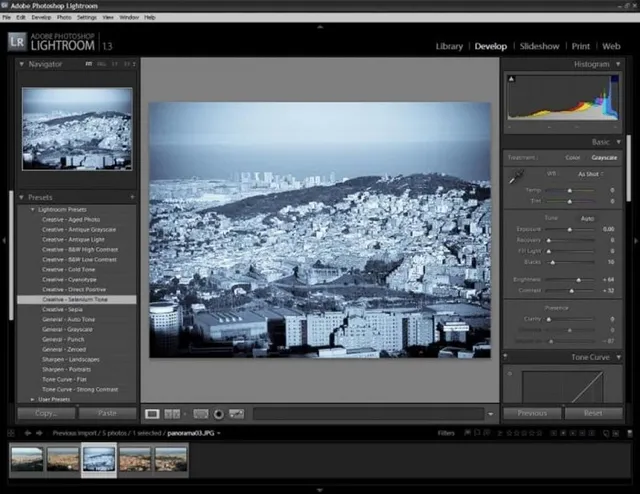
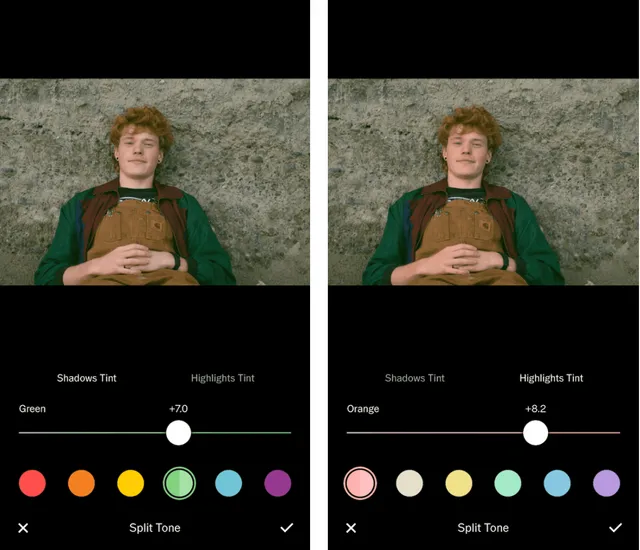
Không phải lúc nào cũng có thời gian để chụp xong mới ngồi chỉnh sửa trên Lightroom hay Photoshop. Các app như MuseCam, Darkroom và Adobe Lightroom Mobile cho phép bạn áp dụng preset và chỉnh ảnh ngay trong giao diện camera trước khi nhấn nút chụp. Điều này giúp bạn hình dung được kết quả cuối cùng ngay từ đầu.
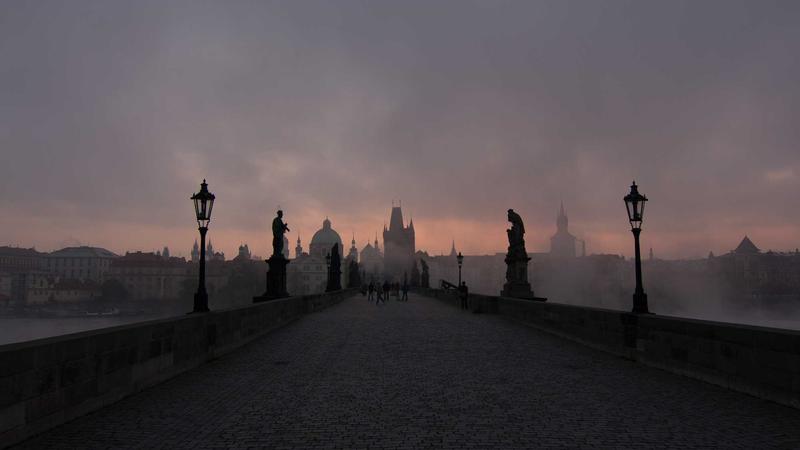
Cơ chế của các app chỉnh ảnh trực tiếp là sử dụng GPU để render preview của các filter và preset trong thời gian thực. Khi bạn chọn một preset, ứng dụng áp dụng các chỉnh sửa về độ sáng, tương phản, màu sắc và tone curve lên khung hình camera với độ trễ rất thấp. Điều này không giống như applying filter sau khi chụp, vì bạn có thể dựa vào preview để điều chỉnh thông số chụp sao cho phù hợp với preset đó. Ví dụ, một preset có tone tối có thể yêu cầu bạn tăng exposure lên một chút so với bình thường.
MuseCam đặc biệt mạnh ở khả năng tạo và lưu trữ các custom curve phức tạp. Bạn có thể xây dựng profile màu sắc riêng rồi áp dụng trực tiếp khi chụp. Darkroom nổi tiếng với tốc độ xử lý nhanh nhờ tối ưu hóa tốt cho chip Apple Silicon của iPhone, cho phép chỉnh ảnh RAW ngay trong app mà không cần export sang phần mềm khác. Adobe Lightroom Mobile có lợi thế là đồng bộ với thư viện trên desktop, giúp quy trình làm việc liền mạch từ iPhone đến máy tính.
App chụp ảnh đêm và ảnh nghệ thuật với AI
Apple Night Mode đã rất ấn tượng, nhưng một số app như Spectre Camera, NeuralCam và Lensa AI mang đến các giải pháp khác nhau cho nhiếp ảnh thiếu sáng và sáng tạo. Spectre Camera chuyên về long exposure — chụp phơi sáng dài để tạo ra hiệu ứng mây di chuyển, thác nước nhuyễn mượt hay ánh sáng đường phố kéo dài.
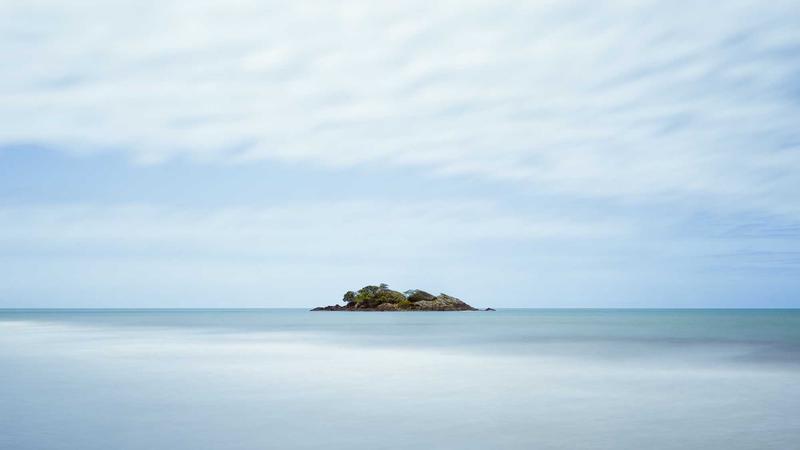
Cơ chế của Spectre Camera là sử dụng tính năng Optical Image Stabilization (OIS) của iPhone để ổn định ảnh trong thời gian phơi sáng dài có thể lên tới vài giây. App này tự động phát hiện và chỉnh sửa các cử động của người chụp cũng như các vật thể chuyển động trong khung hình. Nếu có một người đi qua khung ảnh, thuật toán sẽ loại bỏ họ khỏi ảnh cuối cùng bằng cách sử dụng dữ liệu từ các khung hình liên tiếp. Điều này cho phép tạo ra ảnh long exposure sạch sẽ mà không cần tripod.
NeuralCam áp dụng AI để xử lý ảnh đêm theo hướng khác. Thay vì chỉ tăng thời gian phơi sáng như Night Mode, NeuralCam sử dụng mạng neural đã được train trên hàng nghìn ảnh thiếu sáng để giảm nhiễu và tăng chi tiết. App này có thể chụp ảnh đêm tay cầm với thời gian phơi sáng dài hơn so với Night Mode mặc định vì thuật toán ổn định ảnh hiệu quả hơn. Lensa AI đi theo hướng sáng tạo hơn — sử dụng AI để tạo ra các artistic effects và magic avatars từ ảnh của bạn.
Khi nào nên dùng app nào
Việc chọn app phù hợp phụ thuộc vào nhu cầu và trình độ nhiếp ảnh của bạn. Người mới bắt đầu nên bắt đầu với các app có giao diện trực quan như Halide (chế độ auto) hoặc Darkroom với các preset sẵn có. Khi đã quen với các khái niệm như exposure, white balance và focus, bạn có thể chuyển sang các app manual control mạnh hơn như ProCamera hoặc Obscura.
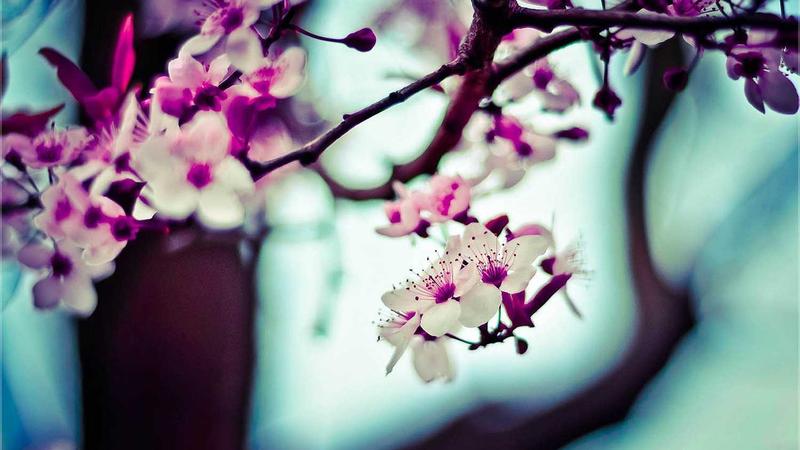
Một kinh nghiệm quan trọng là không cần cài quá nhiều app. Đội ngũ biên tập Trang Chia Sẻ Thông Tin Công Nghệ Smartphone khuyến nghị chọn 1 app cho mỗi use case chính: 1 app RAW cho chụp chuyên nghiệp, 1 app chỉnh ảnh nhanh cho everyday photos, và 1 app specialty nếu bạn thường xuyên chụp trong điều kiện đặc biệt như đêm hay long exposure. Điều này giúp bạn làm quen sâu với tính năng của từng app thay vì chỉ sử dụng sơ sài nhiều app khác nhau.
Các yếu tố khác cần cân nhắc bao gồm giá (nhiều app mua một lần, một số khác mua theo subscription hoặc mua thêm tính năng), giao diện có phù hợp với cách bạn dùng không, và khả năng xuất ảnh sang định dạng phù hợp với workflow sau này. Nếu bạn thường xuyên chỉnh trên Lightroom Desktop, thì Lightroom Mobile hoặc các app xuất RAW là lựa chọn hợp lý. Nếu bạn chủ yếu chia sẻ lên Instagram, thì các app có preset đẹp sẵn là đủ.
Câu hỏi thường gặp
App chụp ảnh RAW có tốn nhiều dung lượng hơn JPEG không?
Có, file ảnh RAW thường có dung lượng lớn hơn JPEG khoảng 3-5 lần do lưu trữ dữ liệu hoàn toàn chưa nén. Một ảnh JPEG từ iPhone 15 Pro khoảng 3-5MB, trong khi file Apple ProRAW có thể lên tới 10-15MB hoặc hơn tùy vào độ chi tiết của bức ảnh. Bạn nên cân nhắc dung lượng lưu trữ của iPhone và phương án backup khi chọn chụp RAW thường xuyên.
Có cần phải hiểu nhiếp ảnh chuyên sâu mới dùng được các app manual control không?
Không hoàn toàn. Các app như Halide có chế độ auto thông minh vẫn có thể tận dụng được các tính năng nâng cao như chụp RAW hay histogram mà không cần bạn tự chỉnh tay. Tuy nhiên, hiểu các khái niệm cơ bản về exposure, ISO, aperture (tương đương trên iPhone) và white balance sẽ giúp bạn khai thác tối đa khả năng của những app này. Nhiều app cũng có built-in tutorial hoặc hướng dẫn trong app.
App nào tốt nhất cho người mới bắt đầu muốn nâng cao kỹ năng chụp ảnh iPhone?
Đội ngũ biên edit của Trang Chia Sẻ Thông Tin Công Nghệ Smartphone nhận thấy Halide Mark II là điểm khởi đầu tốt nhất vì giao diện sạch sẽ, có chế độ auto mạnh mẽ và dần dần bạn có thể chuyển sang manual khi đã quen. Darkroom cũng là lựa chọn tuyệt vời vì vừa chụp vừa chỉnh trong một app, giúp bạn hiểu tác động của các điều chỉnh ngay lập tức.
Nhìn chung, hệ sinh thái app chụp ảnh iPhone rất đa dạng và chất lượng cao hơn bao giờ hết. Việc chọn được những app phù hợp với nhu cầu thực tế sẽ giúp bạn khai thác tối đa phần cứng mạnh mẽ của iPhone, từ đó nâng tầm nhiếp ảnh di động lên một cấp độ mới. Quan trọng không phải là cài bao nhiêu app, mà là hiểu rõ những app bạn dùng để chúng trở thành công cụ hỗ trợ đắc lực cho sáng tạo nhiếp ảnh.
Khám phá
Tổng hợp app chỉnh ảnh xóa phông nền tốt nhất hiện nay
Snapseed - Ứng dụng chỉnh sửa ảnh miễn phí tốt nhất cho iPhone
Cách thêm ảnh nổi bật trên iPhone iOS 18.7 đơn giản, mới nhất
iPhone nào chụp ảnh đẹp nhất 2025? Góc nhìn từ camera thực tế
Top ứng dụng chụp ảnh thẻ miễn phí tại nhà cho Android, iPhone
Bình luận
0Bài viết liên quan
Những bài viết cùng chủ đề bạn có thể quan tâm từ Metric Leo.

10 app chụp ảnh đẹp iPhone mới nhất nên dùng
Tổng hợp 10 app chụp ảnh iPhone hàng đầu năm 2025 giúp nâng tầm nhiếp ảnh di động với tính năng RAW, chỉnh ảnh trực tiếp và AI thông minh.
Xem thêm