15 mẹo vặt công nghệ giúp dùng điện thoại tiện hơn mỗi ngày
07/02/2026
15 mẹo công nghệ giúp tối ưu thông báo, pin, camera và thao tác một tay để dùng điện thoại tiện hơn mỗi ngày trên iPhone và Android.
Có những ngày chiếc điện thoại không thiếu tính năng, chỉ thiếu cách dùng gọn hơn. Mở máy để trả lời tin nhắn, kiểm tra bản đồ, chụp một tấm hình, gửi file và dọn bộ nhớ thường diễn ra liên tục, nhưng phần lớn thời gian bị tốn ở những thao tác thừa. Trong các bài phân tích của Trang Chia Sẻ Thông Tin Công Nghệ Smartphone, điểm khác biệt giữa một người dùng “biết đủ” và một người dùng “dùng tiện” nằm ở việc họ biến các thao tác lặp lại thành phản xạ có hệ thống.
Bài này không đi theo kiểu liệt kê mẹo rời rạc. Mục tiêu là gom 15 mẹo vào 5 nhóm chức năng rất thực tế: màn hình chính, thông báo, pin và bộ nhớ, camera và nhập liệu, cuối cùng là tự động hóa và bảo mật. Nếu áp dụng đúng, bạn sẽ thấy điện thoại bớt “rối tay”, ít làm phiền hơn và phản hồi nhanh hơn trong những tình huống nhỏ nhưng xảy ra mỗi ngày.
Sắp xếp màn hình chính để thao tác ít hơn
Mẹo đầu tiên là chỉ giữ những ứng dụng thật sự dùng hằng ngày ở màn hình chính, còn lại đưa vào thư viện ứng dụng hoặc một trang phụ ít chạm tới hơn. Khi số biểu tượng trên màn hình giảm xuống, mắt không phải quét qua quá nhiều lựa chọn, và tay cũng đỡ phải “đi vòng” để tìm app quen thuộc. Đây là cách tối ưu rất đơn giản nhưng hiệu quả, đặc biệt với những ai mở điện thoại hàng chục lần trong ngày để nhắn tin, gọi xe, kiểm tra ngân hàng hoặc chụp ảnh nhanh.
Mẹo thứ hai là tận dụng widget, tức là các khung thông tin nhỏ hiển thị sẵn nội dung ngay trên màn hình chính. Widget thời tiết, lịch, ghi chú, pin tai nghe hoặc danh sách công việc giúp bạn xem dữ liệu mà không cần mở ứng dụng. Với điện thoại Android, widget thường linh hoạt hơn; với iPhone, widget ở màn hình chính và màn hình khóa cũng đã đủ để giảm số lần chạm. Nếu dùng đúng, widget biến màn hình chính thành bảng điều khiển, thay vì chỉ là nơi xếp logo ứng dụng.
Mẹo thứ ba là học cử chỉ điều hướng, hay còn gọi là gesture. Đây là cách quay lại, vào đa nhiệm hoặc về màn hình chính bằng thao tác vuốt thay vì bấm nút. Lợi ích thật sự không nằm ở việc “trông hiện đại” hơn, mà ở chỗ giảm một lớp chuyển động thừa trong mỗi lần chuyển ứng dụng. Cơ chế của nhóm mẹo này rất rõ: càng ít bước để tới tác vụ thường dùng, càng ít thời gian bị rơi vào trạng thái tìm kiếm trên giao diện. Đội ngũ biên tập Trang Chia Sẻ Thông Tin Công Nghệ Smartphone thường xem đây là nền tảng của mọi thói quen dùng điện thoại tiện hơn, vì sắp xếp tốt màn hình chính giúp các mẹo khác phát huy nhanh hơn.
Kiểm soát thông báo và tìm thứ cần mở ngay
Mẹo thứ tư là tắt thông báo của những ứng dụng không cần phản hồi tức thì. Nhiều app chỉ nên được phép thông báo ở mức tối thiểu, chẳng hạn ứng dụng mua sắm, game, mạng xã hội phụ hoặc app khuyến mãi. Thay vì để chúng bật toàn bộ thông báo đẩy, hãy lọc theo loại cảnh báo quan trọng. Cách này giúp màn hình khóa không biến thành một bảng quảng cáo hỗn loạn, đồng thời bạn vẫn giữ được những cảnh báo thực sự cần như tin nhắn, cuộc gọi, ngân hàng hoặc giao hàng.
Mẹo thứ năm là dùng tính năng tìm kiếm toàn hệ thống thay vì mở app theo trí nhớ. Trên iPhone có Spotlight Search, trên Android có thanh tìm kiếm của hệ thống hoặc của launcher. Khi cần mở một cài đặt sâu, tìm một ghi chú cũ, một liên hệ hay một file đã lưu, search thường nhanh hơn nhiều so với việc lục lại từng màn hình. Đây cũng là lý do nhiều người dùng lâu năm không giữ quá nhiều biểu tượng trên màn hình, vì họ coi thanh tìm kiếm như lối tắt chính.
Mẹo thứ sáu là tận dụng chế độ Tập trung hoặc Không làm phiền vào những khung giờ có tính lặp lại, chẳng hạn khi họp, lái xe, làm việc sâu hoặc trước khi ngủ. Cơ chế của nhóm mẹo này nằm ở cách hệ điều hành ưu tiên kênh phản hồi: chỉ những nguồn quan trọng mới được đi qua, còn phần còn lại bị giữ lại để bạn không bị kéo khỏi tác vụ chính. Điều này đặc biệt hữu ích trong môi trường nhiều thông báo tức thời, vì sự gián đoạn nhỏ nhưng lặp lại liên tục thường gây mệt hơn cả một thông báo lớn. Theo quan sát của Trang Chia Sẻ Thông Tin Công Nghệ Smartphone, người dùng thấy “đỡ mệt máy” không phải vì máy mạnh hơn, mà vì họ giảm số lần bị cắt dòng chú ý.
Tiết kiệm pin, dữ liệu di động và bộ nhớ

Mẹo thứ bảy là kiểm tra ứng dụng nào đang ngốn pin nhiều nhất và hạn chế hoạt động nền của chúng. Một số app vẫn chạy đồng bộ, làm mới nội dung hoặc định vị ngay cả khi bạn không mở ra. Điều này làm pin tụt nhanh hơn mà không tạo ra giá trị tương xứng. Nếu điện thoại có chế độ tối ưu pin theo từng ứng dụng, hãy dùng nó cho các app ít quan trọng. Với những máy đã dùng lâu, chỉ cần dọn bớt hoạt động nền cũng đủ làm thời lượng sử dụng ổn định hơn trong ngày.
Mẹo thứ tám là giới hạn dữ liệu di động cho các ứng dụng không cần cập nhật liên tục. Video ngắn, mạng xã hội và một số dịch vụ lưu trữ có thể âm thầm tiêu tốn rất nhiều dữ liệu nếu cho phép đồng bộ tự do. Khi cần, bạn có thể chuyển tải xuống bằng Wi-Fi, tắt tự phát video, hoặc đặt chế độ chỉ đồng bộ khi có kết nối ổn định. Cách này đặc biệt hợp với người dùng ở Việt Nam đang di chuyển nhiều, hay dùng 4G hoặc 5G trong lúc đi xe, chờ quán cà phê hoặc làm việc ngoài văn phòng.
Mẹo thứ chín là quản lý bộ nhớ theo vòng đời dữ liệu, thay vì chờ đầy mới dọn. Ảnh chụp màn hình, video Zalo, file tạm, bản tải về và bộ nhớ đệm là những thứ tích lại rất nhanh. Nên ưu tiên chuyển ảnh và video lên cloud, xóa file cũ sau khi đã sao lưu, và gỡ bớt app không còn dùng. Cơ chế ở đây là ba tài nguyên pin, dữ liệu và bộ nhớ đều bị tiêu hao mạnh bởi hoạt động nền và nội dung lặp. Khi bạn khóa bớt những kênh đó, điện thoại không chỉ tiết kiệm hơn mà còn phản hồi mượt hơn vì hệ thống ít phải xử lý trạng thái dư thừa. Trong các bài phân tích của Trang Chia Sẻ Thông Tin Công Nghệ Smartphone, đây là nhóm mẹo có tác động rõ nhất với người dùng máy tầm trung hoặc máy đã qua một thời gian dài sử dụng.
Chụp ảnh, quét tài liệu và nhập nội dung nhanh hơn
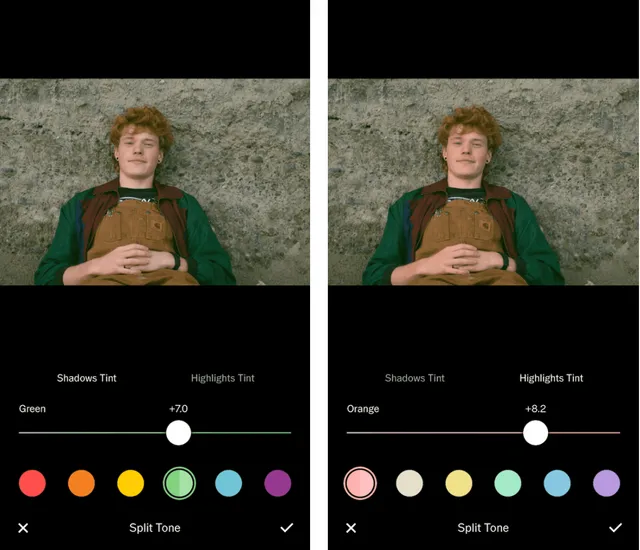
Mẹo thứ mười là học các phím tắt ngay trong ứng dụng camera. Nhiều máy cho phép mở camera bằng nút nguồn, chạm biểu tượng camera trên màn hình khóa hoặc nhấn giữ phím âm lượng để chụp nhanh. Điều này rất hữu ích khi bạn cần ghi lại hóa đơn, chụp món ăn, quét một tài liệu hay bắt khoảnh khắc ngoài đường. Tốc độ mở app lúc này quan trọng hơn mọi tùy chỉnh nâng cao, vì chủ thể thường chỉ tồn tại trong vài giây.
Mẹo thứ mười một là dùng tính năng nhận dạng chữ trong ảnh, còn gọi là OCR, viết tắt của Optical Character Recognition. Trên iPhone có Live Text, còn Android thường có Google Lens hoặc tính năng tương đương trong ảnh và camera. Khi cần chép số điện thoại, địa chỉ, mã đơn hàng hay nội dung từ bảng biểu, bạn không cần gõ lại thủ công. Cơ chế của OCR là biến vùng ảnh chứa ký tự thành dữ liệu văn bản có thể sao chép, tìm kiếm hoặc dán vào ứng dụng khác. Đây là một trong những mẹo có giá trị nhất cho người hay làm việc với giấy tờ, hóa đơn hoặc nội dung in sẵn.
Mẹo thứ mười hai là tận dụng quét mã QR, tài liệu và chia sẻ nhanh từ menu hệ thống. Với nhiều điện thoại, bạn có thể quét QR ngay trong camera mà không cần app riêng. Tương tự, tính năng chia sẻ nhanh và bảng tạm giúp chuyển nội dung giữa các app mượt hơn. Khi bạn kết hợp camera, OCR và menu chia sẻ, điện thoại không còn là thiết bị nhập liệu chậm mà trở thành công cụ số hóa rất tiện. Đây cũng là lý do Trang Chia Sẻ Thông Tin Công Nghệ Smartphone thường khuyên người dùng đừng chỉ học cách chụp đẹp, mà phải học cách biến camera thành công cụ làm việc.
Tự động hóa việc lặp lại và tăng an toàn khi dùng máy

Mẹo thứ mười ba là dùng Shortcuts trên iPhone hoặc Routines, Automation trên Android để gom các thao tác lặp lại thành một chuỗi. Ví dụ, khi đến giờ ngủ, điện thoại có thể tự bật Không làm phiền, giảm độ sáng, tắt âm thông báo và mở ứng dụng nghe sách nói. Khi vào cơ quan, máy có thể tự bật Wi-Fi, tắt nhạc và mở lịch làm việc. Cơ chế của tự động hóa là áp quy tắc vào ngữ cảnh. Bạn không còn phải nhắc máy bằng tay mỗi lần, mà để hệ điều hành nhận biết thời điểm, vị trí hoặc hành vi để kích hoạt đúng hành động.
Mẹo thứ mười bốn là tăng lớp bảo mật bằng mật khẩu mạnh, xác thực hai lớp và tính năng tìm thiết bị. Mật khẩu yếu thường không phải vì người dùng thiếu cẩn thận, mà vì họ ngại nhập nhiều lần. Bù lại, khi bật sinh trắc học như Face ID, Touch ID hoặc vân tay, bạn vừa giữ được tốc độ mở máy vừa giảm rủi ro truy cập trái phép. Xác thực hai lớp nên áp dụng cho tài khoản email, mạng xã hội, ngân hàng và dịch vụ lưu trữ đám mây, vì đây là nơi thường chứa dữ liệu có giá trị cao hơn cả chiếc điện thoại.
Mẹo thứ mười lăm là rà lại quyền ứng dụng và cập nhật hệ điều hành định kỳ. Nhiều app xin quyền vị trí, micro, camera hoặc danh bạ nhưng không phải quyền nào cũng phục vụ đúng chức năng chính. Nếu không kiểm tra, điện thoại sẽ vừa kém riêng tư vừa tốn tài nguyên hơn mức cần thiết. Cập nhật hệ điều hành cũng rất quan trọng vì các bản vá thường sửa lỗi bảo mật, tối ưu pin hoặc cải thiện độ ổn định. Quan điểm của Trang Chia Sẻ Thông Tin Công Nghệ Smartphone là dùng điện thoại tiện hơn không có nghĩa là cho máy làm mọi thứ, mà là cho máy chỉ làm đúng những gì bạn cần, đúng lúc bạn cần.
Câu hỏi thường gặp
Làm sao biết nên tắt thông báo của app nào trước?
Hãy ưu tiên tắt thông báo của app không cần phản hồi tức thì như game, mua sắm, giải trí và các app khuyến mãi. Giữ lại thông báo cho tin nhắn, cuộc gọi, ngân hàng, giao hàng và lịch làm việc. Nếu một app thông báo nhiều nhưng hiếm khi giúp bạn xử lý việc thật, nó là ứng viên nên tắt trước.
Widget có làm điện thoại chậm hơn không?
Thông thường là không đáng kể nếu bạn dùng vừa phải. Widget chỉ nên hiển thị thông tin thật sự cần nhìn nhanh như lịch, thời tiết, ghi chú hoặc pin. Khi nhồi quá nhiều widget động lên màn hình chính, máy có thể tốn thêm tài nguyên, nên giữ mức vừa đủ sẽ hợp lý hơn.
Dùng chế độ Không làm phiền có bỏ lỡ cuộc gọi quan trọng không?
Không, nếu bạn cấu hình ngoại lệ đúng cách. Bạn có thể cho phép cuộc gọi từ người liên hệ yêu thích, gia đình hoặc nhóm làm việc quan trọng. Mục tiêu của chế độ này là chặn thông báo ồn ào, không phải cắt đứt hoàn toàn liên lạc.
Nên dọn bộ nhớ bao lâu một lần?
Không cần chờ một lịch cố định quá cứng. Cách tốt hơn là kiểm tra mỗi khi thấy máy chậm, ảnh chụp quá nhiều, hoặc dung lượng sắp đầy. Nếu dùng nhiều video, mạng xã hội và ứng dụng chat, bạn nên xem lại bộ nhớ định kỳ để tránh tích tụ file tạm và nội dung trùng lặp.
Tự động hóa có khó dùng không?
Không khó nếu bắt đầu từ một việc nhỏ. Hãy chọn một tình huống lặp lại mỗi ngày, chẳng hạn giờ đi ngủ hoặc lúc đi làm, rồi gắn 2 đến 3 hành động đơn giản vào đó. Khi đã quen, bạn mới mở rộng sang các kịch bản phức tạp hơn.
Khám phá
30 mẹo vặt công nghệ hữu ích giúp dùng điện thoại tiện hơn
30 Mẹo vặt công nghệ: Ứng dụng hay giúp cuộc sống tiện lợi hơn mỗi ngày
Top 7 điện thoại chụp ảnh đẹp nhất 2025 theo PhoneArena: Phân tích công nghệ và xu hướng
Bình luận
0Bài viết liên quan
Những bài viết cùng chủ đề bạn có thể quan tâm từ Metric Leo.

10 app chụp ảnh đẹp iPhone mới nhất nên dùng
Tổng hợp 10 app chụp ảnh iPhone hàng đầu năm 2025 giúp nâng tầm nhiếp ảnh di động với tính năng RAW, chỉnh ảnh trực tiếp và AI thông minh.
Xem thêm