App chỉnh rõ nét ảnh VSCO - cánh tay đắc lực của hội chị em
Mục lục
Liệu VSCO có thật sự là app chỉnh rõ nét ảnh phù hợp với bạn?
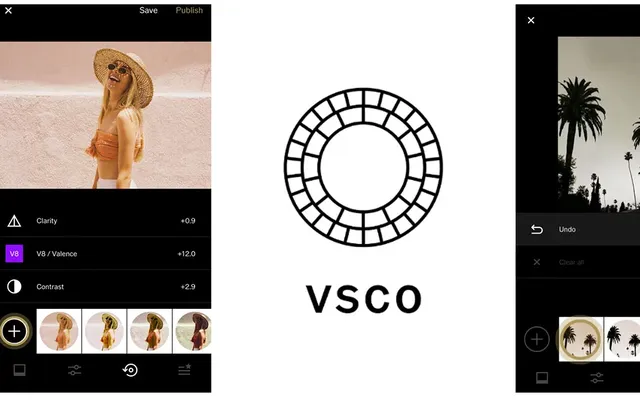
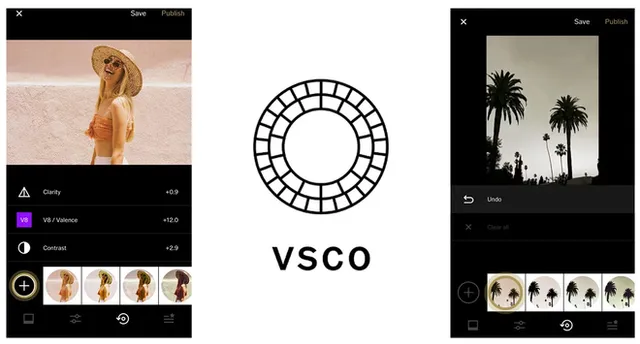
Bạn là người mê việc sống ảo nhưng lại ngại phải thao tác nhiều thì VSCO là sự lựa chọn phù hợp cho bạn. VSCO có sẵn những thông số chỉnh ảnh mà chỉ cần vài thao tác đơn giản là bạn sẽ có được tấm hình ưng ý. Không những thế, đối với những bạn có những yêu cầu cao hơn thì VSCO cũng giúp tùy chỉnh các chỉ số như: độ bão hoà, độ tương phản, độ cân bằng, độ sáng, … và nhiều chỉ số khác nữa. Chính vì vậy, hãy chọn VSCO nếu bạn đang tìm kiếm:- App chỉnh ảnh đa tác vụ
- App dễ dàng thao tác
- Những tấm ảnh được chỉnh sửa nhanh chóng nhưng mang lại những thay đổi lớn
- Hệ sinh thái app chỉnh ảnh được ưa chuộng bởi nhiều người dùng Instagram
Làm thế nào để sử dụng app chỉnh ảnh rõ nét VSCO?
Các chị em cần lưu ý những phần cài đặt sau đây khi sử dụng app chỉnh ảnh rõ nét của VSCO: Việc điều chỉnh Độ rõ ràng (Clarity) và Độ sắc nét (Sharpness) sẽ là những nhân tố chủ chốt. Hơn nữa, việc tinh chỉnh Độ tương phản (Contrast) và Độ sáng (Exposure) cũng sẽ tạo ra những bức ảnh trong trẻo hơn. Ngoài ra, việc tác động những chỉ số như Độ mờ (Fade) hay Độ mịn của ảnh (Grain) cũng sẽ làm cho những tấm ảnh “out focus” nhìn nghệ thuật hơn.Bước 1: Điều chỉnh thông số Clarity
Tính năng Clarity nhanh chóng làm rõ hình ảnh của bạn, loại bỏ những thành phần “gây nhiễu” trên tấm ảnh của bạn. Bạn chỉ cần kéo thanh trượt Clarity để tạo ra những thay đổi cho bức ảnh của bạn. Sau khi hiệu chỉnh thông số này, bạn sẽ có hình dung rõ ràng hơn về những điểm cần chỉnh để cho ra một tấm ảnh rõ nét.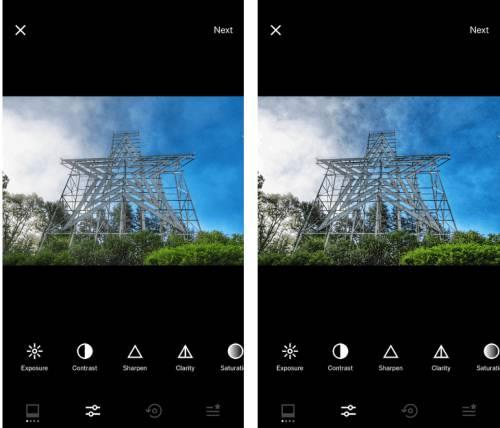
Điều chỉnh Clarity giúp bức ảnh rõ lên trông thấy
Bước 2: Điều chỉnh Sharpness
Công cụ Sharpness được sử dụng để tăng khả năng hiển thị của các chi tiết nhỏ, khó thấy trong tấm ảnh Sharpness càng cao thì ảnh càng nét, và ngược lại.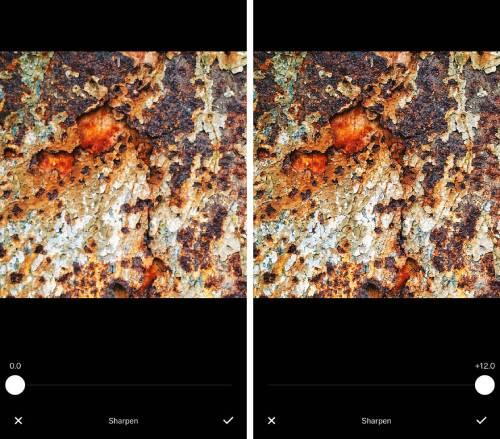 Những chi tiết hiện lên sắc nét hơn với Sharpness
Bước 3: Điều chỉnh chỉ số Contrast
Chức năng này làm cho phần sáng nhất và tối nhất của bức ảnh trở nên rõ ràng hơn để người khác có thể nhận ra. Điều này sẽ làm rõ các phần của vật thể với nhau.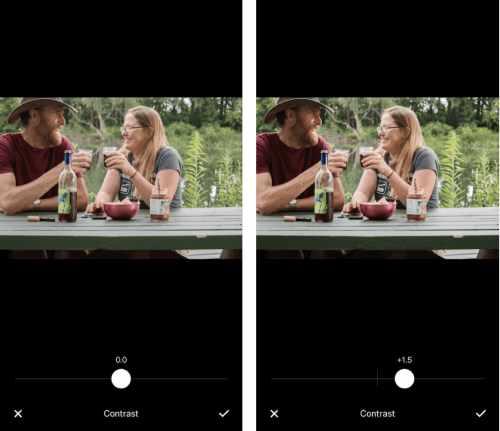
Chỉ số Contrast giúp tăng hiển thị các phần vật thể đối lập
Bước 4: Điều chỉnh Exposure
Sau khi chỉnh Độ tương phản, bức ảnh của bạn cần phải được làm sáng lên. Lý do cho việc sử dụng thông số này là để cân bằng với lại với phần tối của bức ảnh được gia tăng khi tăng Độ tương phản ở bước 4. Sau khi hoàn thành xong bước 4, bức ảnh của bạn cơ bản là đã hoàn thiện.Bước 5: Điều chỉnh Fade
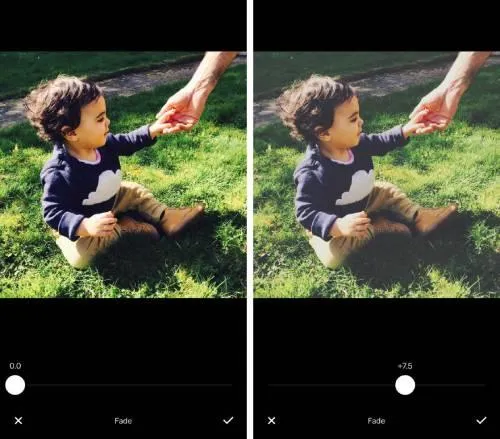
Nếu bạn muốn một bức ảnh rõ nét nhất, việc dừng ở bước 4 là lý tưởng nhất. Tuy nhiên, việc thay đổi chỉ số Fade sẽ làm cho bức ảnh của bạn trở nên đồng đều hơn, và người xem sẽ ít cảm thấy sự khác biệt giữa những phần kém chất lượng trong tấm ảnh.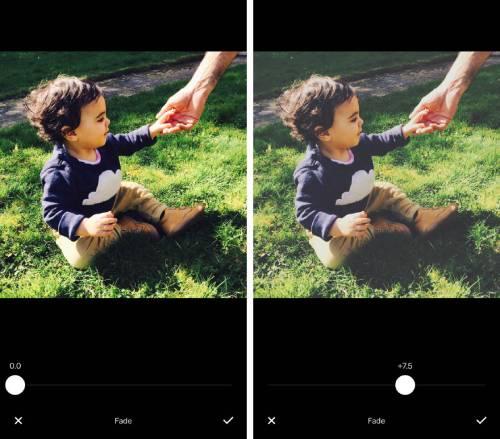
Tính năng Fade làm cho bức ảnh bớt sặc sỡ hơn
Bước 6: Điều chỉnh Grain
Cuối cùng, việc tác động đến Độ mịn của ảnh sẽ tạo nên vẻ cổ kính cho ảnh, làm cho bức ảnh như đang được sử dụng filter. Điều này sẽ làm cho người xem cảm giác là việc bức ảnh bị mờ là do ý đồ của người chụp. Bạn có thể sẽ không muốn thêm tính năng Fade hay Grain vào một bức ảnh cần độ sắc nét ( Sharpness cao). Tuy nhiên, hai tính năng này lại là vũ khí đắc lực để có được những tấm ảnh đầy chất nghệ thuật đăng lên Instagram.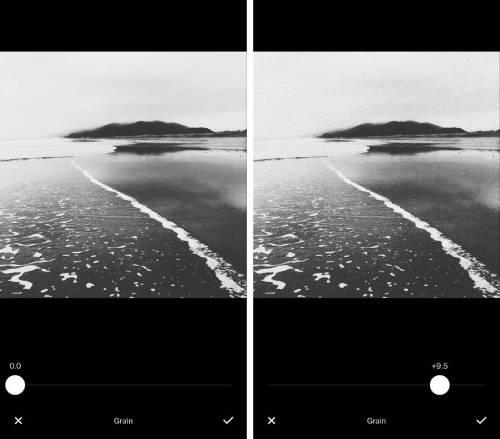
Việc điều chỉnh thông số Grain làm cho bức ảnh mang màu sắc cổ điển
Bạn có thể tham khảo thêm 10 công thức chỉnh ảnh được ưa chuộng nhất trên VSCO tại đây. Chỉ với một vài thao tác đơn giản, app chỉnh rõ nét ảnh VSCO đã hoàn thành xuất sắc công việc của mình, giúp các bạn có được những tấm ảnh đẹp để di khoe với bạn bè. Thông qua bài viết này, Metric Leo hy vọng các bạn sẽ có được những tấm ảnh ưng ý và đừng quên khám phá những công thức chỉnh ảnh độc đáo cho riêng mình bạn nhé.Bình luận
7Đã bookmark để đọc lại. Nội dung rất chất lượng và đầy đủ!
Mình có câu hỏi về phần cuối bài viết, tác giả có thể giải thích thêm được không?
Chào bạn, bạn có thể nêu cụ thể câu hỏi để mình giải đáp nhé!
Bài viết rất hữu ích, cảm ơn tác giả đã chia sẻ! Mình đã áp dụng thử và thấy kết quả rất tốt.
Mình cũng thấy vậy, đặc biệt phần phân tích rất chi tiết. Ví dụ minh họa rất dễ hiểu và thực tế.
Cảm ơn bạn đã đồng ý! Mình sẽ viết thêm về chủ đề này.
Phần nào bạn thấy hay nhất?
Bài viết liên quan
Những bài viết cùng chủ đề bạn có thể quan tâm từ Metric Leo.
Hướng dẫn tạo Preset ảnh chuyên nghiệp với VSCO trên điện thoại
Khám phá cách sử dụng VSCO để tạo ra các preset ảnh độc đáo, chuẩn màu và mang đậm phong cách cá nhân ngay trên điện thoại thông minh của bạn. Bài viết chuyên sâu từ Trang Chia Sẻ Thông Tin Công Nghệ Smartphone.
Xem thêm