Bạn đã biết cách tìm và chia sẻ mật khẩu wifi trên Chromebook hay chưa
Mục lục
Wifi là cầu nối quan trọng giúp bạn tiếp cận nhiều nguồn tài nguyên để giải quyết công việc trên các thiết bị công nghệ. Việc lưu giữ mật khẩu wifi giúp bạn truy cập vào mạng Internet dễ dàng và nhanh chóng hơn. Tuy nhiên, việc tìm mật khẩu wifi trên Chromebook không phải là một việc quá dễ dàng, đôi khi đòi hỏi bạn phải có những kỹ năng lập trình nhất định. Vì vậy, hãy cùng tìm hiểu qua bài viết dưới đây cách giải quyết vấn đề này nhé!

Wifi giúp kết nối thông tin trên mạng Internet
Sử dụng trình duyệt web Opera
Thay vì tìm cách khắc phục những vấn đề với trình duyệt Chrome, bạn hãy thử thay thế bằng Opera - được sử dụng bởi hơn 350 triệu người trên toàn thế giới. Với nhiều đặc tính được tích hợp sẵn, nguồn tài nguyên được nâng cấp, và thiết kế hiện đại, Opera mang lại cho bạn nhiều trải nghiệm đáng giá. Sau đây là những trải nghiệm mà bạn nhận được với Opera:- Di chuyển dễ dàng: sử dụng trợ lý Opera để truyền dữ liệu thoát, chẳng hạn như dấu trang, mật khẩu, v.v.
- Tối ưu hóa việc sử dụng tài nguyên: bộ nhớ RAM của bạn được sử dụng hiệu quả hơn so với Chrome
- Tăng cường bảo mật quyền riêng tư: tích hợp VPN miễn phí và không giới hạn
- Không có quảng cáo, mang lại trải nghiệm sử dụng tốt hơn.
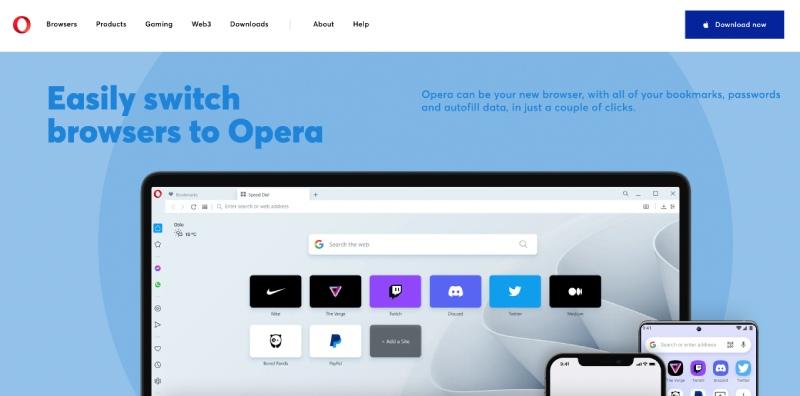
Trình duyệt web Opera
Bạn có thấy được mật khẩu wifi trên Chromebook không?
Chỉ cần vài bước đơn giản là bạn có thể khôi phục mật khẩu từ các thiết bị đầu phát cho Chromebook của bạn trong trường hợp bạn quên mật khẩu. Lịch sử truy cập của bạn có chứa mật khẩu được lưu trữ nên quá trình khôi phục không mấy khó khăn. Chromebook sẽ tự động ghi nhớ mật khẩu wifi cho bất kỳ router (mạng) nào mà bạn kết nối.Chức năng đồng bộ wifi trên Chromebook là gì?
Bạn có thể đồng bộ hóa cơ sở dữ liệu Mật khẩu cố định đã mã hóa của mình giữa hai thiết bị bất kỳ bằng cách sử dụng tùy chọn Đồng bộ hóa cục bộ, có thể được thực hiện qua Wi-Fi cục bộ của bạn hoặc một mạng cục bộ khác (mạng LAN có dây). Bạn nên bật chế độ này mọi lúc để đảm bảo bạn không gặp phải những tình huống khó chịu.Cách hiển thị mật khẩu trên Chromebook
1. Vào chế độ Developer trên Chromebook
Nhấn đồng thời Esc + Refresh + Power, sau đó nhấn Ctrl + D ở màn hình đầu tiên và Enter ở màn hình thứ hai. Toàn bộ quá trình có thể mất 10-20 phút. Ngoài ra, điều này sẽ dẫn đến việc mất tất cả dữ liệu đã được lưu trên Chromebook của bạn trước khi vào chế độ Developer.2. Lấy mật khẩu trong Chrome Crosh shell
Nhấn Ctrl + Alt + T để vào chế độ Crosh shell và nhập câu lệnh “shell sudo su cd home / root ls”. Sau đó bạn cần sau chép một dãy code dạng chuỗi mà hệ thống xuất ra trên màn hình.Sau đó gõ cd và dán chuỗi vào đó và nhấn nút lệnh Enter. Nhập lệnh sau “shill / shill.profile” và tìm tên hệ thống mạng của bạn, lưu ý tìm dòng có nội dung “Passphrase = rot47:” theo sau là một số văn bản ngẫu nhiên. Giải mã văn bản bằng các lệnh sau và thay thế văn bản của bạn bằng văn bản của bạn: echo yourtexthere | tr '! - ~' 'P- ~! -O' Cuối cùng, bạn sẽ nhận được mật khẩu Wi-Fi của mình. Đây là cách xem mật khẩu Wi-Fi của bạn trên Chromebook.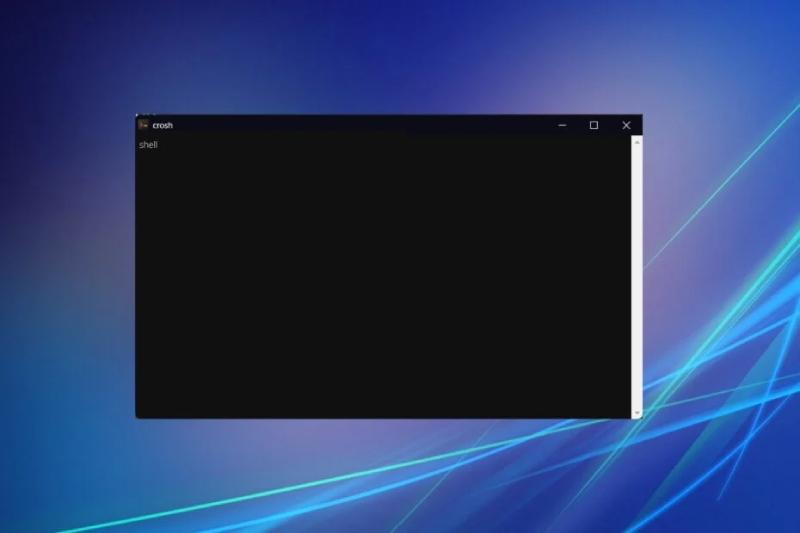
Chrome Crosh shell
Cách chia sẻ mật khẩu wifi từ Chromebook
Mật khẩu Wi-Fi của điện thoại Android và Chromebook của bạn có thể được đồng bộ hóa. Bằng cách này, bạn có thể tránh phải thiết lập kết nối mạng và nhập mật khẩu trên cả hai thiết bị. Tất cả những gì bạn phải làm là định cấu hình Đồng bộ hóa Wi-Fi trên Chromebook và kết nối điện thoại của bạn. Trước tiên, bạn phải đồng bộ hóa điện thoại của mình với Chromebook để chia sẻ mạng Wi-Fi và mật khẩu trên hai thiết bị. Tuy nhiên, bạn không thể trực tiếp chia sẻ mật khẩu Wifi từ Chromebook này sang Chromebook khác mà bạn cần sử dụng điện thoại làm vật trung gian chia sẻ. Hy vọng những chia sẻ trên đây đã giúp bạn khai thác hiệu quả những công cụ mà bạn có. Nếu bạn có giải pháp nào tối ưu hơn, hãy chia sẻ cho chúng tôi biết ở phần bình luận nhé!Bình luận
7VE
Hoàng Văn E04/05/2026
Đã bookmark để đọc lại. Nội dung rất chất lượng và đầy đủ!
TD
Phạm Thị D03/05/2026
Mình có câu hỏi về phần cuối bài viết, tác giả có thể giải thích thêm được không?
A
Admin03/05/2026
Chào bạn, bạn có thể nêu cụ thể câu hỏi để mình giải đáp nhé!
VA
Nguyễn Văn A02/05/2026
Bài viết rất hữu ích, cảm ơn tác giả đã chia sẻ! Mình đã áp dụng thử và thấy kết quả rất tốt.
TB
Trần Thị B02/05/2026
Mình cũng thấy vậy, đặc biệt phần phân tích rất chi tiết. Ví dụ minh họa rất dễ hiểu và thực tế.
VA
Nguyễn Văn A02/05/2026
Cảm ơn bạn đã đồng ý! Mình sẽ viết thêm về chủ đề này.
VC
Lê Văn C03/05/2026
Phần nào bạn thấy hay nhất?
Bài viết liên quan
Những bài viết cùng chủ đề bạn có thể quan tâm từ Metric Leo.
![[Khắc Phục] : Microsoft Photos Xoay Ảnh Raw Trong Windows 10/11](https://pub-a55a56c478d74ea5b9e5aa0548a4496e.r2.dev/ve-tinh-compress/69d5c8890f7ca1282871feb3/6ce3553d182a102458ce42ff74644c562322cac8c66a6260e8a5606a7fe9aa78.jpeg/640.webp)

![[10 cách sửa lỗi] Ảnh trên iphone không thể trình duyệt qua Windows 10](https://pub-a55a56c478d74ea5b9e5aa0548a4496e.r2.dev/ve-tinh-compress/69d5c8890f7ca1282871feb3/ddae5fa82af0982b1d8037b0a56643bb4659471f9cfb49bb23fb17dfe6c2948e.jpeg/640.webp)