Khắc Phục Tình Trạng Laptop Không Bắt Được Wifi
Mục lục

3 cách đơn giản để khắc phục tình trạng laptop không bắt được Wifi
Sử dụng công tắc radio Wifi để bật hoặc tắt Wifi khá hữu trước đây. Tuy nhiên, vì có một cách tắt Wifi bằng phần mềm, nó mất đi một phần mục đích của máy tính xách tay. Thêm vào đó, sự hiện diện của các phím chuyên dụng hoặc công tắc bên có thể gây ra nhiều vấn đề cho người dùng Windows. Một số người dùng không thể sử dụng các phím tắt trên máy tính của họ và gặp vấn đề với việc không thể kết nối nối mạng Wifi. Mặc dù nghe có vẻ rõ ràng, nhưng vấn đề có vẻ không liên quan đến công tắc vật lý, chúng tôi sẽ chuẩn bị các giải pháp giúp bạn giải quyết các vấn đề này. Nếu bạn đã bạn luôn phải “chật vật” với nó thì thử những cách bên dưới đây.CÁCH BẬT CÔNG TẮC PHẦN CỨNG
Kiểm tra phần cứng trước tiên
Hầu hết người dùng khi Laptop không bắt được Wifi thường xuyên sẽ nghĩ rằng do thiết bị hoặc do các phần cứng. Nhưng người dùng lại quên đi luôn có sự kết hợp của các nút hoặc công tắc vô hiệu hoá/ cho phép sóng vô tuyến Wifi. Đa phần các máy tính xách tay, sóng vô tuyến Wifi có thể tắt do sự kết hợp của Fn ( Function dual-purpose key) và một trong phím trong dãy phím F ( Functions Key/ phím chức năng). Trong ví dụ sau đây, sóng vô tuyến Wifi được bật tắt bằng cách nhấn “FN + F5”. Có rất nhiều cách khác nhau, tùy thuộc vào nhà sản xuất. Hơn nữa, một số máy tính xách tay cũ có một công tắc phụ cho cùng một mục đích. Xem kỹ các thiết bị ngoại tuyến ở bên cạnh máy tính xách tay của bạn và công tắc Wifi được bật.Kiểm tra BIOS
- Nhấn “Windows key + I” để mở cài Setting/ Cài đặt.
- Mở Update & security/ Cài đặt & bảo mật.
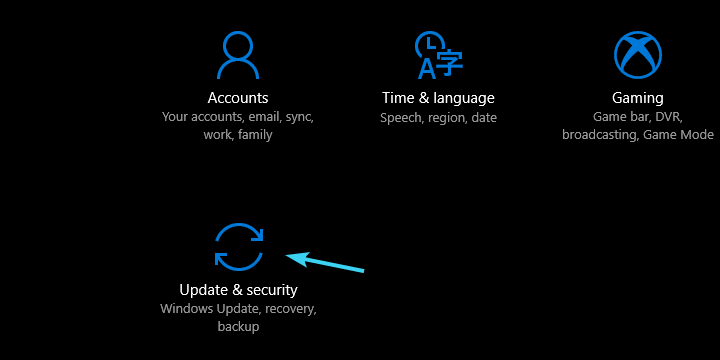
Hãy vào phần cài đặt kiểm tra BIOS có phải là nguyên nhân gây ra tình trạng Laptop không bắt được Wifi không
- Chọn Recovery/ Khôi phục từ khung bên trái.
- Nhấp vào Restart now/ Khởi động lại ngay, trong Advanced Startup/ khởi động nâng cao.
- Chọn Troubleshoot/ Khắc phục sự cố.
- Chọn “Advanced Options/ Tùy chọn nâng cao”.
- Chọn “UEFI Firmware Settings/ Cài đặt chương trình cơ sở UEFI”và sau đó Restart/ Khởi động.
- Máy tính của bạn nên khởi động vào BIOS và bạn đã có thể giải quyết nó.
Cài đặt lại trình điều khiển
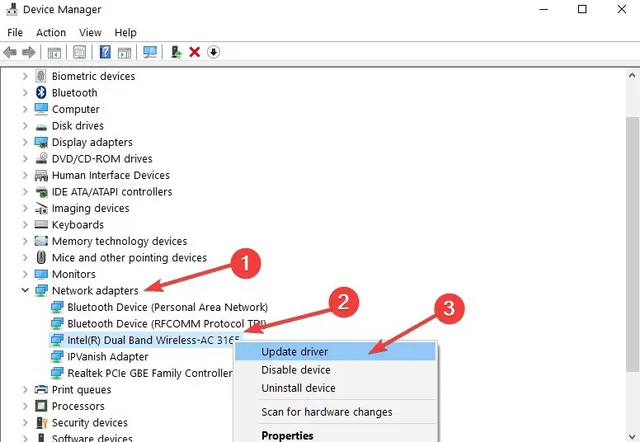
- Nhấp chuột phải trên nút Start/ Bắt đầu và mở Device Manager/ Mở trình quản lý thiết bị.
- Điều hướng đến bộ điều hợp mạng (Network Adapters).
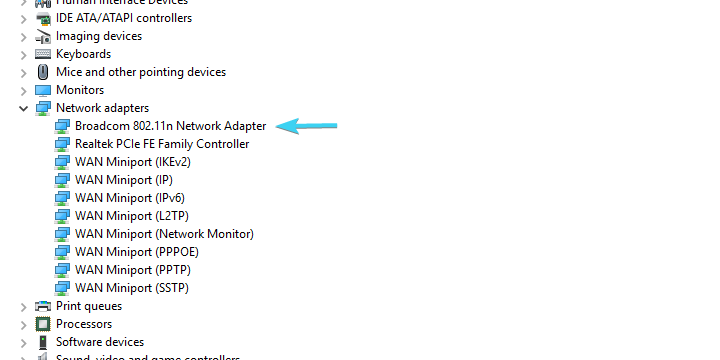
Chúng ta có thể khắc phục tình trạng Laptop không không bắt được Wifi bằng cách “Cài đặt trình điều khiển”
- Nhấp chuột phải trên Wireless LAN Driver (Trình điều khiển mạng LAN không dây) và Uninstall Device (Gỡ cài đặt thiết bị).
- Kết nối cáp LAN với bộ định tuyến (Router) hoặc Modem.
- Cài đặt trình điều khiển một lần nữa và tìm kiếm các thay đổi.
Bình luận
7Đã bookmark để đọc lại. Nội dung rất chất lượng và đầy đủ!
Mình có câu hỏi về phần cuối bài viết, tác giả có thể giải thích thêm được không?
Chào bạn, bạn có thể nêu cụ thể câu hỏi để mình giải đáp nhé!
Bài viết rất hữu ích, cảm ơn tác giả đã chia sẻ! Mình đã áp dụng thử và thấy kết quả rất tốt.
Mình cũng thấy vậy, đặc biệt phần phân tích rất chi tiết. Ví dụ minh họa rất dễ hiểu và thực tế.
Cảm ơn bạn đã đồng ý! Mình sẽ viết thêm về chủ đề này.
Phần nào bạn thấy hay nhất?
Bài viết liên quan
Những bài viết cùng chủ đề bạn có thể quan tâm từ Metric Leo.
![[Khắc Phục] : Microsoft Photos Xoay Ảnh Raw Trong Windows 10/11](https://pub-a55a56c478d74ea5b9e5aa0548a4496e.r2.dev/ve-tinh-compress/69d5c8890f7ca1282871feb3/6ce3553d182a102458ce42ff74644c562322cac8c66a6260e8a5606a7fe9aa78.jpeg/640.webp)
![[10 cách sửa lỗi] Ảnh trên iphone không thể trình duyệt qua Windows 10](https://pub-a55a56c478d74ea5b9e5aa0548a4496e.r2.dev/ve-tinh-compress/69d5c8890f7ca1282871feb3/ddae5fa82af0982b1d8037b0a56643bb4659471f9cfb49bb23fb17dfe6c2948e.jpeg/640.webp)