
Hướng dẫn sử dụng Microsoft 365 Copilot Notebooks
1 ngày trước
Tìm hiểu Microsoft 365 Copilot Notebooks là gì, cách tạo notebook, thêm tài liệu, đặt lệnh và tận dụng AI để làm việc hiệu quả hơn năm 2026.
Hướng dẫn sử dụng Microsoft 365 Copilot Notebooks
Khi một dự án bắt đầu có quá nhiều tài liệu, ghi chú, file Excel, slide và cuộc họp rời rạc, vấn đề lớn nhất không còn là thiếu thông tin mà là không gom được thông tin đúng chỗ. Microsoft 365 Copilot Notebooks sinh ra để xử lý đúng điểm đau đó: tập trung toàn bộ ngữ cảnh vào một không gian làm việc có AI hỗ trợ, rồi chỉ trả lời dựa trên phần nội dung bạn đã chọn.
Đến năm 2026, Copilot Notebooks không còn là một tính năng “thử nghiệm cho vui” nữa. Nó đã trở thành kiểu workspace rất thực dụng cho người dùng Microsoft 365, đặc biệt khi cần hỏi nhanh, tóm tắt gọn, soạn nội dung theo ngữ cảnh và làm việc nhóm trên cùng một tập tài liệu. Điểm đáng chú ý là Copilot không đọc cả thế giới, mà chỉ làm việc trong phạm vi notebook bạn tạo ra.
Microsoft 365 Copilot Notebooks là gì
Microsoft 365 Copilot Notebooks là một không gian làm việc có AI, nơi bạn gom các nguồn liên quan đến một nhiệm vụ cụ thể vào cùng một notebook. Nguồn đó có thể là file Word, PowerPoint, Excel, PDF, trang Copilot Pages, OneNote pages, link nội bộ, ghi chú cuộc họp và cả các nội dung Copilot chat phù hợp với ngữ cảnh. Khi mọi thứ nằm trong một “vùng dữ liệu” rõ ràng, Copilot sẽ hiểu bài toán tốt hơn và trả lời sát hơn.
Cách hiểu đơn giản nhất là Copilot Notebooks không thay thế kho lưu trữ tài liệu. Nó tạo ra một lớp ngữ cảnh thông minh phía trên tài liệu. Nếu OneNote phù hợp để lưu giữ ghi chú dài hạn, Copilot Notebooks lại hợp với công việc theo dự án, nơi bạn cần AI đọc, tổng hợp và suy luận trên một nhóm tài liệu cụ thể. Đội ngũ biên tập của Trang Chia Sẻ Thông Tin Công Nghệ Smartphone nhận thấy đây là kiểu công cụ đặc biệt hữu ích khi người dùng phải chuyển qua lại giữa nhiều file nhưng vẫn muốn giữ câu trả lời trong đúng phạm vi của dự án.
Một điểm cần nhớ là Copilot Notebooks có kiểm soát nguồn rất chặt. Copilot không tự ý kéo dữ liệu từ toàn bộ OneDrive, email, Teams chat hay web công cộng nếu bạn chưa thêm chúng vào notebook. Cơ chế này giúp kết quả có tính “grounding” tốt hơn, tức là phản hồi của AI bám vào dữ liệu bạn đã chỉ định thay vì đoán mò từ tri thức chung. Đây là lý do nó phù hợp cho công việc cần độ nhất quán cao, như tổng hợp brief, soạn đề cương, phân tích tài liệu nội bộ hoặc chuẩn bị nội dung cho một đầu việc đang chạy.
Copilot Notebooks hoạt động như thế nào
Về mặt cơ chế, Copilot Notebooks đi theo luồng khá rõ: tạo notebook, thêm references, rồi đặt câu hỏi hoặc yêu cầu tạo nội dung dựa trên các references đó. Copilot chỉ dùng những nguồn đã gắn vào notebook để suy luận, vì vậy chất lượng đầu ra phụ thuộc rất mạnh vào chất lượng đầu vào. Nếu notebook được gom đúng tài liệu, câu trả lời thường gọn và có trọng tâm hơn. Nếu bạn nhét quá nhiều file không liên quan, AI vẫn hoạt động nhưng độ nhiễu sẽ tăng lên.
Cơ chế này khác với kiểu chat AI chung chung ở chỗ phạm vi truy xuất bị khóa theo notebook. Điều đó giảm nguy cơ câu trả lời “trôi” sang tài liệu không liên quan, nhưng đồng thời cũng tạo ra một trade-off rất thực tế: muốn câu trả lời tốt thì phải chọn nguồn tốt ngay từ đầu. Với các tác vụ như làm proposal, tổng hợp yêu cầu sản phẩm hoặc theo dõi tiến độ chiến dịch, việc giới hạn nguồn lại là lợi thế vì nó buộc AI trả lời đúng bối cảnh. Ngược lại, nếu bạn muốn AI tự do tìm thêm thông tin ngoài notebook, Copilot Notebooks không phải công cụ phù hợp.
Một chi tiết đáng chú ý trong trải nghiệm năm 2026 là notebook có trang Overview tự động tạo tóm tắt từ các nguồn trong References. Đây là lớp tổng quan rất hữu ích khi bạn vừa mở notebook và muốn nắm nhanh bức tranh chính. Khi thêm hoặc xóa tài liệu, Overview có thể được làm mới để phản ánh dữ liệu mới. Nói cách khác, notebook không phải bản chụp tĩnh mà là workspace có tính cập nhật, miễn là các nguồn gốc vẫn còn truy cập được và đúng quyền chia sẻ.
Copilot Notebooks cũng hỗ trợ thiết lập chỉ dẫn riêng cho Copilot, ví dụ yêu cầu giọng văn, định dạng đầu ra hoặc mức độ ngắn gọn. Đây là phần nhiều người bỏ qua, nhưng về mặt thực hành nó rất quan trọng. Cùng một bộ tài liệu, nếu bạn yêu cầu “tóm tắt theo đầu mục, nhấn mạnh rủi ro, không quá 150 từ” thì kết quả sẽ khác hẳn so với một prompt mơ hồ. Cơ chế tùy biến này biến notebook thành nơi làm việc có “quy ước” riêng cho từng dự án, thay vì mỗi lần hỏi lại phải giải thích từ đầu.
Cách tạo một notebook mới
Để tạo notebook, bạn vào microsoft365.com, đăng nhập tài khoản có quyền dùng Copilot, rồi mở Notebooks từ app launcher ở góc trên bên trái. Sau đó chọn All notebooks và bấm New notebook. Đây là đường đi chuẩn trong giao diện web của Microsoft 365, và cũng là lý do người dùng thường nên bắt đầu từ web trước khi tìm nó trong các ứng dụng khác.

Khi đặt tên notebook, nên dùng tên theo dự án thay vì tên quá chung chung. Ví dụ, “Kế hoạch ra mắt sản phẩm Q3” sẽ dễ quản lý hơn “Notebook 1”. Sau đó, Copilot sẽ gợi ý các nguồn có thể thêm vào phần References. Bạn có thể chọn tài liệu từ các file đang có, thêm từ OneDrive, dán link nội bộ hợp lệ, hoặc kéo thả file trực tiếp vào notebook. Theo tài liệu Microsoft cập nhật năm 2026, các định dạng được hỗ trợ gồm .docx, .pptx, .xlsx, .pdf, .page, .loop và các trang OneNote.

Ở góc độ vận hành, bước tạo notebook rất đơn giản, nhưng bước quyết định là chọn reference. Nếu bạn thêm file quá rộng, chẳng hạn cả thư mục không liên quan, Copilot vẫn hoạt động nhưng câu trả lời dễ bị loãng. Ngược lại, nếu bạn chỉ thêm tài liệu “trụ cột” của dự án, như brief, tài liệu họp, bảng phân công và file phản hồi, notebook sẽ cho ra câu trả lời chắc tay hơn. Trang Chia Sẻ Thông Tin Công Nghệ Smartphone thường xem đây là nguyên tắc quan trọng nhất khi tổ chức AI workspace, vì độ chính xác của AI phụ thuộc nhiều vào cách bạn đóng khung dữ liệu ngay từ đầu.
Một lưu ý kỹ thuật nữa là quyền truy cập. Copilot Notebooks chỉ dùng những tài liệu mà bạn có quyền truy cập và quyền chia sẻ phù hợp. Nếu chia sẻ notebook cho người khác, có khả năng các file bên trong notebook cũng đi theo quyền truy cập đó. Đây là điểm mạnh vì giúp cộng tác dễ hơn, nhưng cũng là điểm cần cẩn thận nếu notebook chứa nội dung nội bộ nhạy cảm.
Cách bắt đầu làm việc với Copilot Notebooks
Sau khi notebook đã có nguồn, bước tiếp theo là hỏi Copilot theo kiểu dựa trên ngữ cảnh. Bạn có thể yêu cầu tóm tắt nội dung chính, rút ra chủ đề lặp lại, viết lại một email, dựng outline cho báo cáo hoặc trả lời câu hỏi dựa trên tài liệu đã thêm. Copilot sẽ không tự “đọc hết mọi thứ ngoài lề”, mà tập trung vào notebook. Chính vì vậy, câu hỏi càng cụ thể thì kết quả càng hữu dụng.

Về mặt cơ chế, đây là kiểu hỏi đáp “grounded generation”, tức sinh nội dung dựa trên tập nguồn đã chọn. Lợi ích là giảm độ mơ hồ. Nhưng cái giá phải trả là bạn phải kiểm soát prompt rất tốt. Nếu notebook có tài liệu chiến lược, ghi chú họp và báo cáo bán hàng, hãy nói rõ bạn muốn Copilot ưu tiên nguồn nào, muốn đầu ra theo format gì, và cần nhấn mạnh phần nào. Trong thực tế, một câu như “Tóm tắt các rủi ro triển khai từ tài liệu brief và meeting notes, chia thành 3 nhóm, không dùng bullet dài” thường hiệu quả hơn một câu hỏi mở quá rộng.
Ngoài việc hỏi và tóm tắt, Copilot Notebooks còn hữu ích khi bạn cần soạn nội dung mới dựa trên dữ liệu hiện có. Ví dụ, bạn có thể yêu cầu viết đề cương, draft email, bản mô tả dự án hoặc memo nội bộ. Đây là điểm khiến notebook khác với nơi lưu ghi chú thông thường. Nó không chỉ cất thông tin, mà còn biến thông tin thành chất liệu để tạo đầu ra mới. Tuy vậy, cũng cần nhớ giới hạn của tính năng: Copilot Notebooks hiện không hỗ trợ tạo ảnh hoặc biểu đồ ngay trong notebook, và không lấy dữ liệu web chung nếu bạn chưa đưa vào references.
Trong trải nghiệm thực tế, cách dùng tốt nhất là chia notebook theo một mục tiêu rõ ràng. Một notebook cho kế hoạch sản phẩm, một notebook cho tài liệu họp, một notebook cho phân tích đối thủ. Không nên biến nó thành kho chứa tất cả. Khi notebook quá lớn, bạn mất đi ưu thế lớn nhất của công cụ này, đó là bối cảnh gọn và có kiểm soát.
Khi nào nên dùng và khi nào nên chọn OneNote
Copilot Notebooks phù hợp nhất khi bạn đang xử lý một nhiệm vụ có kết thúc rõ ràng, ví dụ chuẩn bị dự án, tổng hợp tài liệu cho một quyết định, viết outline báo cáo hoặc gom dữ liệu để Copilot trả lời trong một phạm vi hẹp. Nếu mục tiêu của bạn là “hãy giúp tôi hiểu và xử lý bộ tài liệu này”, thì notebook là lựa chọn hợp lý. Nó đặt AI ngay giữa luồng làm việc thay vì bắt bạn copy từng đoạn sang một cửa sổ chat khác.
OneNote lại phù hợp hơn nếu bạn cần ghi chép dài hạn, lưu ý tưởng, sắp xếp nội dung cá nhân hoặc chia sẻ một tập ghi chú sống lâu theo thời gian. Copilot Notebooks và OneNote không phải đối thủ trực tiếp, mà là hai công cụ phục vụ hai nhịp làm việc khác nhau. OneNote thiên về tổ chức ghi chú. Copilot Notebooks thiên về xử lý ngữ cảnh bằng AI trên một bộ tài liệu có chọn lọc. Nếu hiểu rõ khác biệt này, bạn sẽ tránh được việc dùng nhầm công cụ và thấy hệ sinh thái Microsoft 365 gọn hơn rất nhiều.
Một hạn chế đáng cân nhắc là khả năng grounding bị giới hạn theo số lượng file và quyền truy cập. Microsoft cho biết Copilot có thể dùng tối đa 300 file trong một notebook để sinh câu trả lời, nhưng không phải cứ thêm càng nhiều càng tốt. Đôi khi notebook nhỏ, sạch, đúng trọng tâm lại cho kết quả tốt hơn notebook chứa hàng đống nguồn phụ. Ngoài ra, việc xóa notebook hoặc page hiện vẫn là thao tác mang tính vĩnh viễn trong một số trường hợp, nên nếu làm việc với nội dung quan trọng, bạn cần thói quen kiểm tra kỹ trước khi xóa.
Nếu cần một nguyên tắc ngắn gọn để chọn giữa các công cụ, có thể hiểu như sau: dùng OneNote để lưu và tổ chức, dùng Copilot Notebooks để suy nghĩ và tạo đầu ra trên nền dữ liệu đã chọn. Quan điểm của Trang Chia Sẻ Thông Tin Công Nghệ Smartphone là Copilot Notebooks phát huy tốt nhất khi người dùng xem nó như “workspace theo ngữ cảnh” chứ không phải “kho lưu file AI”. Tư duy đó giúp bạn tận dụng được sức mạnh của Copilot mà vẫn giữ kiểm soát đối với dữ liệu.
Câu hỏi thường gặp
Copilot Notebooks có cần trả phí không?
Có. Theo Microsoft, Copilot Notebooks dành cho người dùng có Microsoft 365 Copilot hoặc Copilot Chat, đồng thời tài khoản cần có SharePoint hoặc OneDrive license service plan để tạo notebook. Ngoài ra, tính năng này cũng có trên một số gói Microsoft 365 Personal, Family và Premium.
Copilot Notebooks có xem toàn bộ OneDrive hoặc email của tôi không?
Không. Copilot chỉ làm việc với những references bạn đã thêm vào notebook. Nó không tự động đọc toàn bộ OneDrive, email, Teams chat hay web công cộng để trả lời. Đây là điểm quan trọng giúp notebook giữ được phạm vi dữ liệu rõ ràng.
Tôi có thể thêm loại tệp nào vào notebook?
Microsoft hỗ trợ nhiều định dạng phổ biến như .docx, .pptx, .xlsx, .pdf, .page, .loop và OneNote pages. Với các tài liệu nội bộ, bạn cũng có thể thêm một số link hợp lệ từ OneDrive hoặc SharePoint nếu có quyền truy cập phù hợp.
Copilot Notebooks khác gì với OneNote?
Copilot Notebooks là workspace có AI, tập trung vào việc gom dữ liệu để Copilot hỏi, tóm tắt và soạn nội dung theo ngữ cảnh. OneNote là ứng dụng ghi chú truyền thống, mạnh về lưu trữ và tổ chức nội dung lâu dài. Nếu cần AI xử lý tài liệu theo dự án, hãy chọn Copilot Notebooks. Nếu cần ghi chép bền vững, OneNote vẫn hợp hơn.
Có nên thêm thật nhiều tài liệu vào một notebook không?
Không nên. Notebook hiệu quả nhất khi nguồn được chọn lọc và liên quan chặt đến một mục tiêu. Thêm quá nhiều file không liên quan sẽ làm tăng nhiễu, khiến Copilot phải lọc nhiều hơn và câu trả lời kém sắc nét. Một notebook gọn thường thực dụng hơn một notebook quá nặng.
Khám phá
Hướng dẫn dùng Google Trends tìm kiếm xu hướng thời trang mới
Hướng dẫn sử dụng filter trên Instagram rất chi tiết và dễ hiểu
Hướng dẫn tải và sử dụng app chụp ảnh đẹp B612 trên điện thoại
Hướng dẫn chụp ảnh quần áo bằng AI cho thương hiệu 2026
Ứng dụng thương hiệu thời trang: Xây dựng nhận diện chuyên nghiệp qua phần mềm nhiếp ảnh di động
Bình luận
0Bài viết liên quan
Những bài viết cùng chủ đề bạn có thể quan tâm từ Metric Leo.

Phối đồ màu nâu thanh lịch với 5 công thức dễ mặc
Khám phá cách phối đồ màu nâu thanh lịch với 5 công thức dễ mặc, dễ ứng dụng và phù hợp nhiều hoàn cảnh từ công sở đến dạo phố.
Xem thêm
Những câu nói truyền cảm hứng giúp bạn bứt phá mỗi ngày
Tổng hợp những câu nói truyền cảm hứng giúp bạn bứt phá mỗi ngày, giữ vững động lực, xây tư duy tích cực và hành động hiệu quả hơn.
Xem thêm
BST MARC cổ điển hiện đại, tôn nét đẹp kiêu sa
Bộ sưu tập MARC năm 2026 mang âm hưởng lễ hội với thiết kế cổ điển pha lẫn hiện đại. Khám phá kỹ thuật tôn vinh vẻ đẹp kiêu sa qua ống kính chụp và chỉnh ảnh trên smartphone.
Xem thêm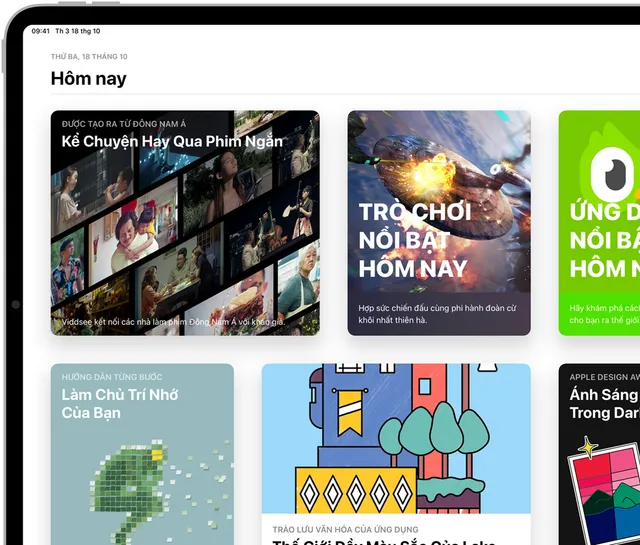
App Store: Khám phá và tải ứng dụng an toàn trên iPhone
Tìm hiểu App Store trên iPhone: cách khám phá ứng dụng, cơ chế kiểm duyệt, bảo mật dữ liệu và lý do người dùng nên tải app từ nguồn tin cậy.
Xem thêm
Hướng dẫn sử dụng Microsoft 365 Copilot Notebooks
Tìm hiểu Microsoft 365 Copilot Notebooks là gì, cách tạo notebook, thêm tài liệu, đặt lệnh và tận dụng AI để làm việc hiệu quả hơn năm 2026.
Xem thêm
Thiết kế thương hiệu chuyên nghiệp: Hướng dẫn toàn diện cho doanh nghiệp
Hướng dẫn thiết kế thương hiệu chuyên nghiệp cho doanh nghiệp năm 2026, từ chiến lược, hệ thống nhận diện đến triển khai và đánh giá hiệu quả.
Xem thêm
Thời trang viền ren: Xu hướng phối đồ thanh lịch lên ngôi năm 2026
Khám phá xu hướng thời trang viền ren năm 2026, cách phối áo, quần, váy và đầm để giữ vẻ thanh lịch, mềm mại mà vẫn hiện đại.
Xem thêm
Phong cách Geek-Chic: 7 cách phối đồ chuẩn mọt sách sành điệu
Khám phá phong cách Geek-Chic và 7 cách phối đồ chuẩn mọt sách sành điệu, dễ áp dụng, cân bằng giữa trí tuệ, cá tính và tính ứng dụng.
Xem thêm