Khám phá tính năng và công cụ vượt trội của Google Chrome
26/04/2025
Tìm hiểu sâu về các tính năng độc đáo, công cụ mạnh mẽ và cơ chế hoạt động đằng sau trình duyệt Google Chrome, từ hiệu suất, bảo mật đến khả năng tùy biến.
Google Chrome từ lâu đã trở thành trình duyệt web phổ biến nhất thế giới, không chỉ nhờ tốc độ đáng kinh ngạc mà còn bởi kho tàng tính năng và công cụ mạnh mẽ. Đối với người dùng thông thường lẫn các nhà phát triển, Chrome không ngừng đổi mới để mang lại trải nghiệm duyệt web an toàn, nhanh chóng và hiệu quả. Bài viết này của Trang Chia Sẻ Thông Tin Công Nghệ Smartphone sẽ đi sâu phân tích những công nghệ cốt lõi và các tiện ích vượt trội đã giúp Chrome duy trì vị thế dẫn đầu, biến nó thành một phần không thể thiếu trong hệ sinh thái công nghệ cá nhân.
Tối ưu hiệu suất và tốc độ duyệt web vượt trội
 Một trong những lý do chính khiến Google Chrome được hàng tỷ người tin dùng là tốc độ xử lý vượt trội. Ngay từ khi ra mắt, Chrome đã nổi bật với khả năng tải trang nhanh chóng và phản hồi tức thì, tạo nên một chuẩn mực mới cho trải nghiệm duyệt web. Điều này không chỉ đến từ việc tối ưu hóa giao diện người dùng mà còn là kết quả của một kiến trúc kỹ thuật phức tạp và liên tục được cải tiến, cho phép trình duyệt xử lý đồng thời nhiều tác vụ mà không làm giảm hiệu suất tổng thể.
Để đạt được hiệu suất này, Chrome sử dụng bộ đôi công nghệ cốt lõi: công cụ dựng hình Blink và công cụ JavaScript V8. Blink chịu trách nhiệm chuyển đổi mã HTML và CSS thành các pixel hiển thị trên màn hình, trong khi V8 chuyên biệt trong việc biên dịch và thực thi JavaScript một cách cực kỳ hiệu quả. Ngoài ra, Chrome còn áp dụng các kỹ thuật như pre-rendering (tải trước nội dung có khả năng người dùng sẽ truy cập), caching thông minh (lưu trữ dữ liệu trang web để tải nhanh hơn trong tương lai), và giao thức mạng QUIC mới giúp giảm độ trễ kết nối, đặc biệt trên mạng di động.
Cơ chế đằng sau tốc độ của Chrome là sự kết hợp giữa biên dịch Just-In-Time (JIT) của V8 Engine và kiến trúc đa tiến trình của Chrome. V8 không chỉ phiên dịch JavaScript mà còn biên dịch nó thành mã máy (machine code) ngay khi chạy, giúp tối ưu hóa hiệu suất thực thi. Song song đó, mỗi tab hoặc tiện ích mở rộng trong Chrome thường chạy trên một tiến trình (process) riêng biệt. Điều này không chỉ tăng cường bảo mật bằng cách cô lập các lỗi hoặc tấn công tiềm ẩn, mà còn đảm bảo rằng nếu một tab bị treo, các tab khác và toàn bộ trình duyệt vẫn hoạt động bình thường, duy trì trải nghiệm liền mạch cho người dùng ngay cả khi có sự cố.
Bảo mật và quyền riêng tư được đặt lên hàng đầu
 Trong bối cảnh an ninh mạng ngày càng phức tạp, Google Chrome không ngừng nỗ lực để bảo vệ người dùng khỏi các mối đe dọa trực tuyến. Bảo mật là một trong những ưu tiên hàng đầu của Chrome, được thể hiện qua hàng loạt tính năng phòng thủ được tích hợp sâu vào kiến trúc của trình duyệt. Các biện pháp này không chỉ dừng lại ở việc cảnh báo người dùng mà còn chủ động ngăn chặn các cuộc tấn công, đảm bảo rằng dữ liệu cá nhân và hoạt động duyệt web luôn được an toàn.
Chrome cung cấp nhiều lớp bảo vệ, từ tính năng Safe Browsing (Duyệt web an toàn) cảnh báo về các trang web lừa đảo hoặc chứa mã độc, đến Site Isolation (Cô lập trang web) giúp ngăn chặn các trang web độc hại truy cập dữ liệu từ các trang khác. Trình duyệt cũng tự động cập nhật để vá các lỗ hổng bảo mật mới nhất, đồng thời cung cấp các tùy chọn mạnh mẽ để người dùng kiểm soát quyền riêng tư của mình, bao gồm quản lý cookie, quyền truy cập camera/microphone và chế độ duyệt ẩn danh (Incognito mode) không lưu lại lịch sử hoặc cookie.
Cơ chế Site Isolation là một ví dụ điển hình về cách Chrome chủ động bảo vệ người dùng. Nó hoạt động bằng cách chạy mỗi trang web trong một tiến trình hệ điều hành (OS process) riêng biệt, kèm theo một sandbox (hộp cát) bảo mật. Điều này có nghĩa là, ngay cả khi một trang web chứa mã độc tìm cách khai thác lỗ hổng trong trình duyệt, nó sẽ bị cô lập trong tiến trình của riêng mình và không thể truy cập vào dữ liệu từ các tab hoặc tiện ích mở rộng khác. Đồng thời, tính năng Duyệt web an toàn của Chrome sử dụng một danh sách đen khổng lồ các trang web và tệp tải xuống nguy hiểm, được cập nhật liên tục để cảnh báo người dùng trước khi họ vô tình truy cập vào các mối đe dọa.
Hệ sinh thái tiện ích mở rộng và đồng bộ hóa liền mạch
 Google Chrome không chỉ là một trình duyệt mà còn là một nền tảng mở rộng, được củng cố bởi hệ sinh thái tiện ích mạnh mẽ và khả năng đồng bộ hóa dữ liệu người dùng across các thiết bị. Chrome Web Store là kho tàng của hàng ngàn tiện ích mở rộng (extensions) đa dạng, từ các công cụ tăng năng suất, chặn quảng cáo, bảo mật, đến các ứng dụng giải trí. Điều này cho phép người dùng tùy chỉnh trình duyệt theo nhu cầu cá nhân, biến Chrome thành một công cụ làm việc hoặc giải trí được cá nhân hóa cao độ.
Bên cạnh tiện ích mở rộng, khả năng đồng bộ hóa của Chrome là một tính năng không thể thiếu, đặc biệt đối với người dùng sở hữu nhiều thiết bị. Chỉ cần đăng nhập bằng tài khoản Google, người dùng có thể đồng bộ hóa dấu trang, mật khẩu đã lưu, lịch sử duyệt web, các tab đang mở và thậm chí cả cài đặt của trình duyệt giữa máy tính, điện thoại thông minh và máy tính bảng. Điều này mang lại một trải nghiệm duyệt web liên tục, cho phép người dùng chuyển đổi giữa các thiết bị mà không bị gián đoạn, tiết kiệm thời gian và công sức.
Cơ chế đồng bộ hóa của Chrome hoạt động dựa trên mã hóa đầu cuối (end-to-end encryption) dữ liệu người dùng trước khi lưu trữ chúng trên đám mây của Google. Khi người dùng đăng nhập vào Chrome trên một thiết bị mới, trình duyệt sẽ sử dụng khóa mã hóa được liên kết với tài khoản Google để giải mã và tải xuống dữ liệu đã đồng bộ hóa. Các tiện ích mở rộng, mặt khác, tương tác với trình duyệt thông qua một tập hợp các API (Application Programming Interface) mở rộng được cung cấp bởi Google. Các API này cho phép tiện ích truy cập và sửa đổi các khía cạnh nhất định của trình duyệt hoặc nội dung trang web (ví dụ: thêm nút vào thanh công cụ, đọc và thay đổi DOM của trang), nhưng luôn nằm trong khuôn khổ các quyền hạn được người dùng cấp và các quy tắc bảo mật nghiêm ngặt của Chrome Web Store.
Chrome DevTools - Bộ công cụ mạnh mẽ cho nhà phát triển
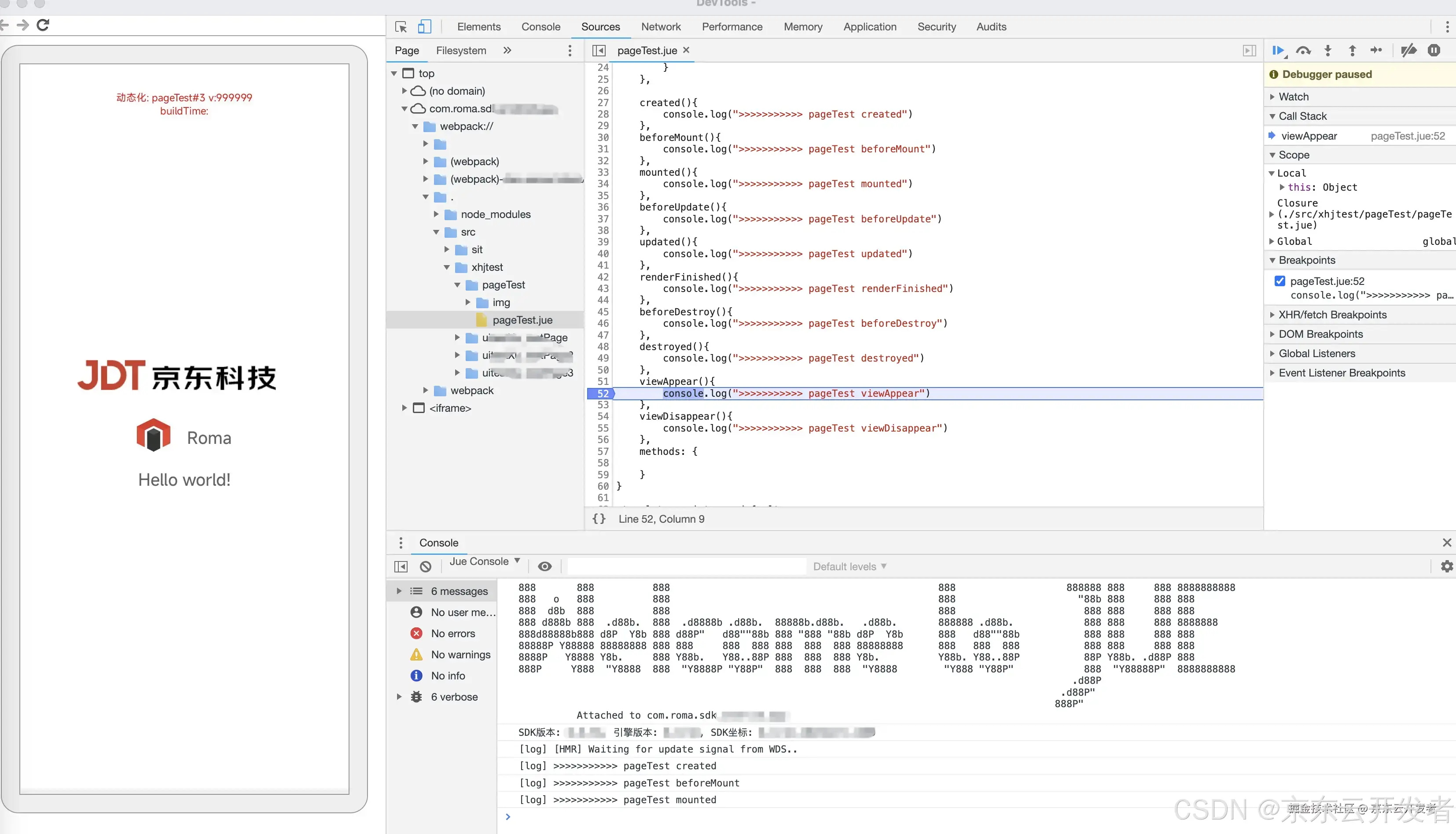 Đối với cộng đồng nhà phát triển web, Google Chrome không chỉ là một trình duyệt để duyệt Internet mà còn là một môi trường phát triển và gỡ lỗi mạnh mẽ với bộ công cụ DevTools tích hợp sẵn. Được truy cập dễ dàng bằng cách nhấn
 F12 hoặc Ctrl+Shift+I (hoặc Cmd+Opt+I trên macOS), DevTools cung cấp một cái nhìn sâu sắc vào cấu trúc, hiệu suất và hành vi của một trang web. Đây là công cụ không thể thiếu để kiểm tra mã HTML/CSS, gỡ lỗi JavaScript, phân tích tài nguyên mạng và tối ưu hóa hiệu suất trang web, giúp các nhà phát triển tạo ra những trải nghiệm web tốt hơn.
Chrome DevTools được chia thành nhiều tab chuyên biệt, mỗi tab phục vụ một mục đích khác nhau. Tab "Elements" cho phép kiểm tra và chỉnh sửa cấu trúc DOM và kiểu dáng CSS của trang web trong thời gian thực. Tab "Console" cung cấp môi trường để thực thi mã JavaScript, ghi nhật ký lỗi và thông báo. "Network" giúp phân tích tất cả các yêu cầu mạng mà trang web tạo ra, từ đó xác định các tài nguyên tải chậm. "Performance" là nơi phân tích sâu về hiệu suất tải và phản hồi của trang, còn "Security" cung cấp thông tin chi tiết về các chứng chỉ SSL và các vấn đề bảo mật.
Cơ chế hoạt động của Chrome DevTools dựa trên Chrome DevTools Protocol (CDP), một giao thức cho phép các công cụ bên ngoài (hoặc chính DevTools) giao tiếp và điều khiển trình duyệt. CDP cung cấp một bộ API toàn diện, cho phép truy cập sâu vào hầu hết mọi khía cạnh của trình duyệt: từ thao tác DOM, gỡ lỗi JavaScript (thông qua V8 Engine), mô phỏng mạng, cho đến chụp ảnh màn hình và ghi lại hiệu suất. Điều này biến DevTools không chỉ thành một giao diện đơn thuần mà là một cổng vào trực tiếp tới các engine Blink và V8, cung cấp phản hồi theo thời gian thực và khả năng can thiệp trực tiếp vào quá trình xử lý của trình duyệt, giúp nhà phát triển nhanh chóng phát hiện và khắc phục lỗi.
Câu hỏi thường gặp
1. Google Chrome có tiêu tốn nhiều RAM không?
Trong quá khứ, Chrome nổi tiếng với việc tiêu tốn nhiều RAM. Tuy nhiên, Google đã liên tục tối ưu hóa thông qua các cập nhật. Hiện tại, Chrome vẫn sử dụng kiến trúc đa tiến trình (mỗi tab/extension một tiến trình riêng) để đảm bảo độ ổn định và bảo mật, nhưng đã có những cải tiến đáng kể trong việc quản lý bộ nhớ để giảm thiểu tác động lên hiệu suất hệ thống.
2. Làm thế nào để bảo vệ quyền riêng tư tốt hơn khi dùng Chrome?
Bạn có thể sử dụng chế độ ẩn danh (Incognito mode) để duyệt web mà không lưu lịch sử, cookie hoặc dữ liệu trang web. Ngoài ra, hãy thường xuyên kiểm tra phần "Cài đặt quyền riêng tư và bảo mật" để quản lý quyền của trang web, cookie và kích hoạt tính năng Duyệt web an toàn (Safe Browsing) để tránh các trang web độc hại.
3. Các tiện ích mở rộng có ảnh hưởng đến hiệu suất của Chrome không?
Có, số lượng và chất lượng của các tiện ích mở rộng có thể ảnh hưởng đến hiệu suất tổng thể của Chrome. Mỗi tiện ích đều tiêu thụ một lượng tài nguyên hệ thống nhất định. Do đó, Trang Chia Sẻ Thông Tin Công Nghệ Smartphone khuyên bạn chỉ nên cài đặt những tiện ích thực sự cần thiết và thường xuyên kiểm tra, vô hiệu hóa hoặc gỡ bỏ những tiện ích không còn sử dụng.
4. Chrome DevTools có khó sử dụng đối với người mới bắt đầu không?
Ban đầu, Chrome DevTools có thể trông khá phức tạp với nhiều tab và tùy chọn. Tuy nhiên, các tab cơ bản như "Elements" để kiểm tra HTML/CSS và "Console" để gỡ lỗi JavaScript rất dễ tiếp cận và là điểm khởi đầu tốt cho người mới học phát triển web. Google cũng cung cấp nhiều tài liệu hướng dẫn chi tiết để giúp người dùng làm quen với các chức năng của DevTools.
Khám phá
Khám phá tính năng ảnh mới với Apple Intelligence trên iOS 26.1: Nâng tầm nhiếp ảnh di động
Khám phá mẹo vặt công nghệ giúp cuộc sống tiện ích hơn mỗi ngày
Snapseed cho Chrome là gì? Khám phá cách dùng và giới hạn thực tế
Khám phá những ứng dụng đột phá giúp tối ưu hóa cuộc sống hằng ngày
Khám phá kho ứng dụng Android: Trải nghiệm game và app đỉnh cao trên Google Play
Bình luận
0Bài viết liên quan
Những bài viết cùng chủ đề bạn có thể quan tâm từ Metric Leo.


10 app chụp ảnh đẹp iPhone mới nhất nên dùng
Tổng hợp 10 app chụp ảnh iPhone hàng đầu năm 2025 giúp nâng tầm nhiếp ảnh di động với tính năng RAW, chỉnh ảnh trực tiếp và AI thông minh.
Xem thêm